Configurer Tenable Core
Vous pouvez effectuer la configuration initiale de Tenable Core à partir de la CLI et de l'interface utilisateur Tenable Core.
L'utilisation de l'interface utilisateur Tenable Core est obligatoire pour terminer la configuration des déploiements d'appliances virtuelles.
Configuration initiale via l'interface utilisateur Tenable Core
Pour terminer la configuration initiale via l'interface utilisateur Tenable Core (disponible sur https://<mgmt-IP>:8000), vous avez besoin d'une connexion réseau fonctionnelle à l'appliance.
Si vous n'avez pas configuré l'adresse IP de gestion, vous pouvez utiliser soit un PC directement connecté, soit un réseau correctement configuré pour accéder à l'interface utilisateur Tenable Core sur l'une des options suivantes :
Pour vous connecter à Tenable Core directement via votre PC ou votre ordinateur portable :
-
Connectez un câble Ethernet entre votre PC et l'un des ports pré-configurés sur l'appliance Tenable One OT Exposure.
-
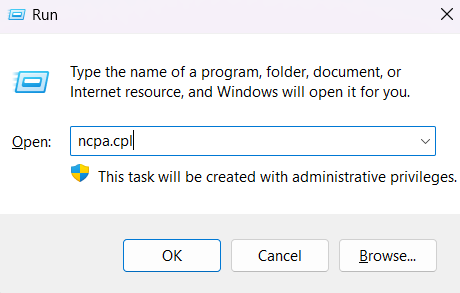
Sous Windows, utilisez win+R pour ouvrir Exécuter et tapez ncpa.cpl pour ouvrir Connexions réseau.
-
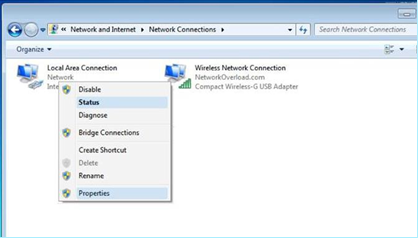
Effectuez un clic droit sur votre connexion réseau (appelée Connexion au réseau local) et sélectionnez Propriétés.
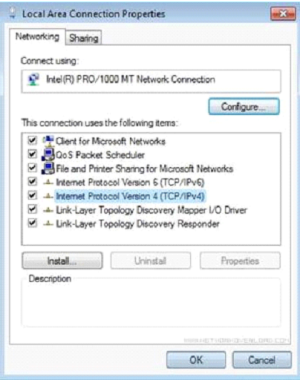
La fenêtre Propriétés de la connexion au réseau local apparaît.
-
Sélectionnez Protocole Internet version 4 (TCP/IPv4) et cliquez sur Propriétés.
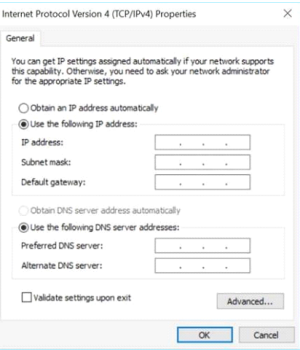
La fenêtre Propriétés d'Internet Protocol Version 4 (TCP/IPv4) apparaît.
-
Sélectionnez Utiliser l'adresse IP suivante.
-
Dans la zone Adresse IP, saisissez l'adresse IP correspondant à l'interface à laquelle vous vous connectez. Par exemple, 192.168.1.10 pour l'adresse par défaut du
-
Dans la zone Masque de sous-réseau, saisissez 255.255.255.0.
-
Cliquez sur OK.
-
Depuis votre navigateur web Chrome, accédez à https://<mgmt-ip>:8000.
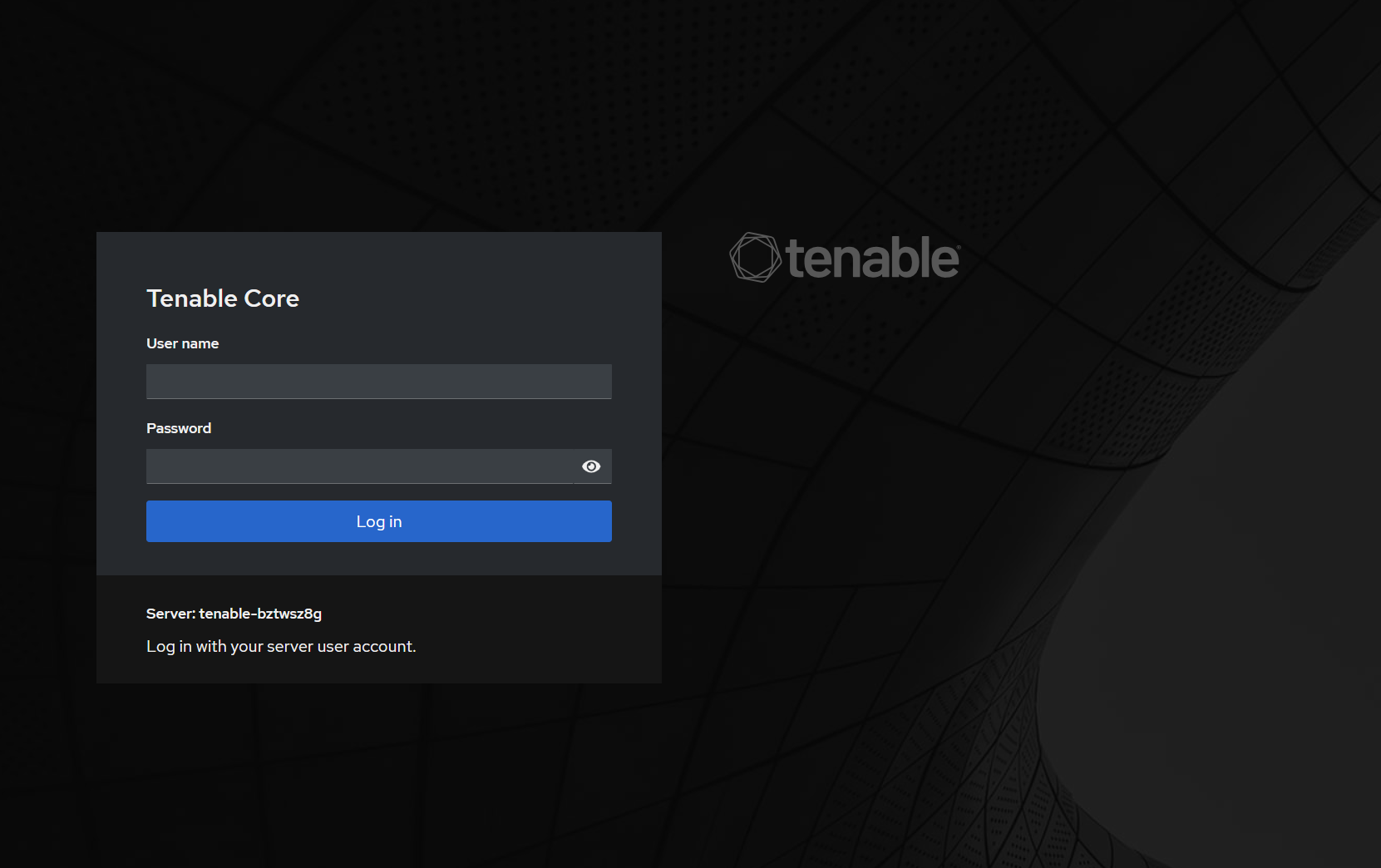
-
Si vous n'avez pas encore configuré le compte utilisateur administrateur, le système vous invite à le faire maintenant, puis à vous reconnecter avec votre utilisateur nouvellement créé. Pour plus d'informations, voir Create an initial Administrator Account (Créer et initialiser un compte administrateur).
Après avoir créé le compte administrateur, Tenable vous recommande de configurer l'adresse IP de gestion. Si vous avez l'intention d'utiliser la configuration en port fractionné, assurez-vous que les interfaces peuvent atteindre les réseaux appropriés. Pour plus d'informations, voir Considérations sur le réseau.
Remarque : pour configurer ou modifier l'adresse IP de gestion, connectez-vous à Tenable Core, activez l'accès administratif et modifiez la configuration réseau (documentation en anglais).
Configuration initiale via la CLI (facultatif)
Pour configurer Tenable Core à l'aide de la CLI :
-
Connectez-vous à l'appliance Tenable One OT Exposure à l'aide de la console série comme décrit dans Nouvelle installation de Tenable Core + Tenable One OT Exposure.
-
Connectez-vous avec le nom d'utilisateur wizard et le mot de passe admin.
L'interface du terminal Network Manager (Gestionnaire réseau) apparaît.

-
(Facultatif) Pour configurer l'adresse IP de gestion, saisissez y (oui).
Remarque : si vous choisissez d'ignorer cette étape, vous pouvez toujours accéder à cette option à l'aide de la commande sudo nmtui.-
Sélectionnez Port système 1 (ou Port système 3 si vous utilisez la configuration en port fractionné).

-
Appuyez sur Entrée.flèche du
La fenêtre Edit Connection (Modifier la connexion) apparaît.

-
Dans la zone IPV4 Configuration (Configuration IPV4), remplacez l'option <Automatic> (Automatique) par <Manual> (Manuel).
Remarque :Sur les machines virtuelles et le matériel non fourni par Tenable, le port 1 est défini par défaut sur Automatic IPv4 configuration (Configuration IPv4 automatique) (DHCP).
Sur les appliances fournies par Tenable, le port 1 est défini par défaut sur la valeur 192.168.1.5/24. Vous pouvez utiliser ce port pour configurer et connecter directement l'appliance pour la configuration initiale, puis le modifier plus tard via l'onglet Networking (Mise en réseau) de l'interface utilisateur Tenable Core ou la commande sudo nmtui de la CLI.
-
Naviguez à l'aide des touches de direction et configurez votre adresse IP, votre passerelle par défaut et vos serveurs DNS. Vous pourrez modifier cette configuration ultérieurement.
-
À l'aide de la flèche vers le bas, accédez au bas de l'écran et sélectionnez <OK>.
La fenêtre Network Manager (Gestionnaire réseau) apparaît.
-
-
Sélectionnez <Quit> (Quitter).
La fenêtre du terminal Network Manager (Gestionnaire réseau) apparaît et invite à créer un compte administrateur.

-
Tapez y (oui) et suivez les invites pour créer un compte administrateur. Utilisez ce compte uniquement pour vous connecter à Tenable Core (console de terminal, SSH et interface utilisateur Tenable Core). Utilisez des comptes distincts pour l'application Tenable One OT Exposure.

-
Après avoir créé le compte, accédez au terminal via la console ou à l'aide d'une connexion réseau (SSH ou l'interface Tenable Core [https://<mgmt-IP>:8000]) pour vous connecter.

Sur les machines virtuelles et le matériel non fourni par Tenable, une invite apparaît sur la page Tenable Core > Tenable One OT Exposure pour installer Tenable One OT Exposure.
Que faire ensuite