Se connecter à la console de gestion Tenable One OT Exposure
Pour se connecter à la console de gestion Tenable One OT Exposure :
-
Effectuez l'une des actions suivantes :
-
Connectez le poste de travail de la console de gestion (PC ou ordinateur portable) directement au port 1 de l'appliance Tenable One OT Exposure à l'aide du câble Ethernet.
-
Connectez le poste de travail de la console de gestion au commutateur réseau.
Remarque : vérifiez que le poste de travail de la console de gestion fait partie du même sous-réseau que l'appliance Tenable One OT Exposure (192.168. 1.0/24) ou qu'elle est routable vers l'unité. -
-
Configurez une adresse IP statique pour vous connecter à l'appliance Tenable One OT Exposure comme suit :
-
Accédez à Réseau et Internet > Centre Réseau et partage > Modifier les paramètres de la carte.
L'écran Connexions réseau apparaît.
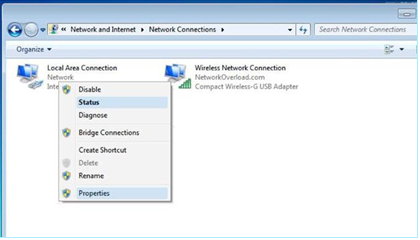 Remarque : la navigation peut varier légèrement selon la version de Windows.
 -
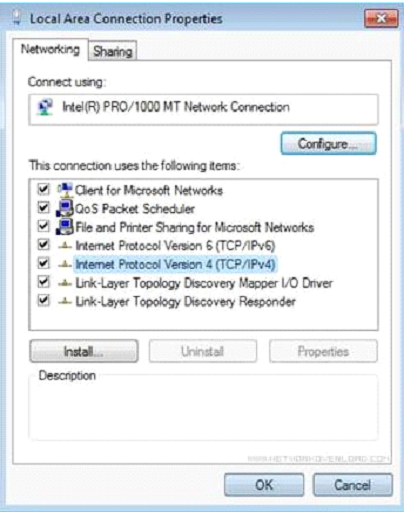
Effectuez un clic droit sur Connexions au réseau local et sélectionnez Propriétés.
La fenêtre Connexions au réseau local apparaît.
-
Sélectionnez Protocole Internet version 4 (TCP/IPv4) et cliquez sur Propriétés.
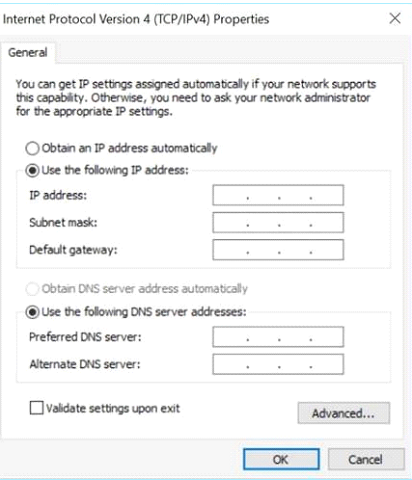
La fenêtre Propriétés d'Internet Protocol Version 4 (TCP/IPv4) apparaît.
-
Sélectionnez Utiliser l'adresse IP suivante.
-
Dans la zone Adresse IP, saisissez 192.168.1.10.
-
Dans la zone Masque de sous-réseau, saisissez 255.255.255.0.
-
Cliquez sur OK.
Tenable One OT Exposure applique les nouveaux paramètres.
-
Dans votre navigateur web Chrome, accédez à https://192.168.1.5.
L'écran de bienvenue de l'assistant de configuration apparaît.
 Remarque : l'accès à l'interface utilisateur nécessite la dernière version de Chrome.
 -
Cliquez sur Démarrer l'assistant de configuration.
L'assistant de configuration apparaît et affiche la page Informations utilisateur.
-
Que faire ensuite