Configurer le capteur
Vous pouvez installer le capteur du modèle configurable sur un rail DIN ou le monter sur un rack 19 pouces standard (à l'aide du kit d'adaptation « oreilles de montage »).
Configurer un capteur configurable
Le capteur configurable peut être installé sur un rail DIN ou monté sur un rack de 19 pouces standard (à l'aide du kit d'adaptation « oreilles de montage »).
Montage sur rail DIN
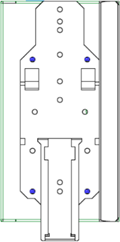
Pour monter le capteur Tenable One OT Exposure configurable sur un rail DIN standard :
-
Utilisez le support situé à l'arrière du capteur pour le monter sur un rail DIN.
-
Connectez l'alimentation en utilisant l'une des méthodes suivantes :
-
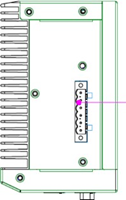
Alimentation CC – Connectez le câble d'alimentation CC au capteur en insérant le connecteur Phoenix Contact 12-36 V CC à 6 broches sur le côté du capteur et en serrant les vis intégrées en haut et en bas du connecteur. Ensuite, connectez l'autre extrémité du câble à une source d'alimentation CC.
-
Alimentation CA – Connectez l'alimentation CA au capteur en insérant le connecteur Phoenix Contact 12-36 V CC à 6 broches sur le côté du capteur et en serrant les vis intégrées en haut et en bas du connecteur.
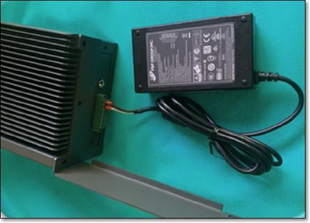
Ensuite, insérez le câble d'alimentation CA (fourni) dans le bloc d'alimentation et branchez l'autre extrémité dans une prise CA.
-
Montage en rack (modèle configurable)
Un capteur configurable peut être fixé à un rack de montage à l'aide des « oreilles de montage » fournies.
Pour monter le capteur configurable sur un rack standard (19 pouces) :
-
Préparez l'unité pour le montage en rack :
-
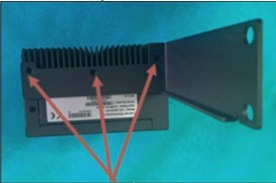
Retirez les 3 vis de chaque côté de l'appareil.
-
Fixez les « oreilles de montage » des deux côtés de l'appareil à l'aide de nouvelles vis (fournies).
-
-
Insérez l'unité serveur dans un emplacement 1U disponible du rack.
Remarque :- Assurez-vous que le rack est électriquement relié à la terre.
- Assurez-vous que l'entrée d'air du ventilateur de refroidissement (situé sur le panneau arrière) et les orifices de ventilation (sur le panneau supérieur) ne sont pas obstrués.
-
Fixez l'unité au rack en fixant les « oreilles de montage » au cadre du rack à l'aide des vis de montage (fournies).
-
Connectez l'alimentation en utilisant l'une des méthodes suivantes :
-
Alimentation CC – Connectez le câble d'alimentation CC au capteur en insérant le connecteur Phoenix Contact 12-36 V CC à 6 broches sur le côté du capteur et en serrant les vis intégrées en haut et en bas du connecteur. Ensuite, connectez l'autre extrémité du câble à une source d'alimentation CC.
-
Alimentation CA – Connectez l'alimentation CA au capteur en insérant le connecteur Phoenix Contact 12-36 V CC à 6 broches sur le côté du capteur et en serrant les vis intégrées en haut et en bas du connecteur.
Ensuite, insérez le câble d'alimentation CA (fourni) dans le bloc d'alimentation et branchez l'autre extrémité dans une prise CA.
-
Connecter le capteur au réseau
Le Capteur OT Exposure est utilisé pour collecter et transférer le trafic réseau vers l'appliance Tenable One OT Exposure. Pour assurer la surveillance du réseau, connectez l'unité à un port de mise en miroir sur le commutateur réseau, lui-même connecté aux contrôleurs/PLC pertinents.
Pour gérer le capteur, connectez l'unité à un réseau. Il peut s'agir d'un réseau différent de celui utilisé pour surveiller le réseau.
Pour connecter le capteur Tenable One OT Exposure configurable au réseau :
-
Sur le Capteur OT Exposure, connectez le câble Ethernet (fourni) au port 1 .
-
Connectez le câble à un port standard du commutateur réseau.
-
Sur l'unité, connectez un autre câble Ethernet (fourni) au port 3.
-
Connectez le câble à un port de mise en miroir du commutateur réseau.
Accéder à l'assistant de configuration du capteur
Pour se connecter à la console de gestion :
-
Effectuez l'une des actions suivantes :
-
Connectez le poste de travail de la console de gestion (PC ou ordinateur portable) directement au port 1 de Capteur OT Exposure à l'aide du câble Ethernet.
-
Connectez le poste de travail de la console de gestion au commutateur réseau.
-
-
Assurez-vous que le poste de travail de la console de gestion fait partie du même sous-réseau que le Capteur OT Exposure (qui est 192.168.1.5) ou qu'il peut être routé vers l'unité.
-
Utilisez la procédure suivante pour configurer une adresse IP statique (vous devez configurer une adresse IP statique pour vous connecter au Capteur OT Exposure) :
-
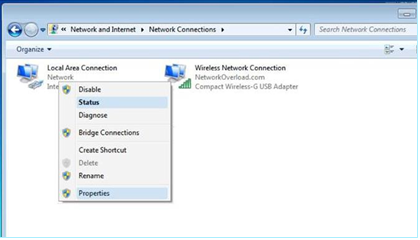
Accédez à Réseau et Internet > Centre Réseau et partage > Modifier les paramètres de la carte.
Remarque : la navigation peut varier légèrement selon la version de Windows.La fenêtre Connexions réseau apparaît.
-
Effectuez un clic droit sur Connexions au réseau local et sélectionnez Propriétés.
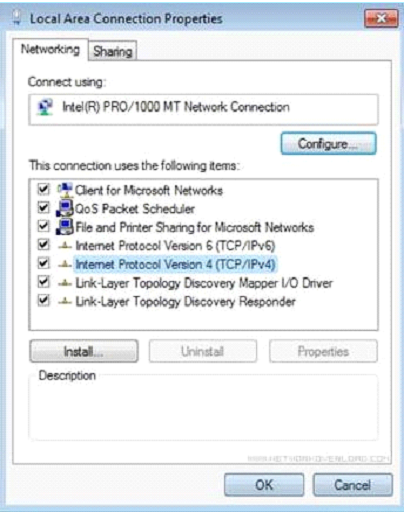
La fenêtre Connexions au réseau local apparaît.
-
Sélectionnez Protocole Internet version 4 (TCP/IPv4) et cliquez sur Propriétés.
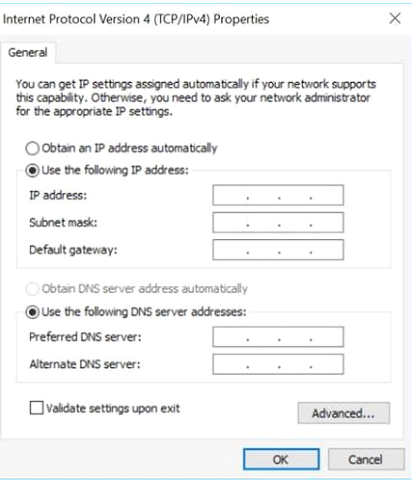
La fenêtre Propriétés d'Internet Protocol Version 4 (TCP/IPv4) apparaît.
-
Sélectionnez Utiliser l'adresse IP suivante.
-
Dans la zone Adresse IP, saisissez 192.168.1.10.
-
Dans la zone Masque de sous-réseau, saisissez 255.255.255.0.
-
Cliquez sur OK.
Tenable One OT Exposure applique les nouveaux paramètres.
-
-
Dans votre navigateur web Chrome, accédez à https://192.168.1.5:8000.
Remarque : l'interface utilisateur n'est accessible qu'à partir d'un navigateur Chrome. Utilisez la dernière version de Chrome.