Gérer les connecteurs IoT
Tenable One OT Exposure vous permet de mapper tous les appareils IoT (Internet des objets) gérés avec leur serveur d'application correspondant en configurant le moteur de connecteurs IoT et en synchronisant les assets à partir du serveur d'application spécifique.
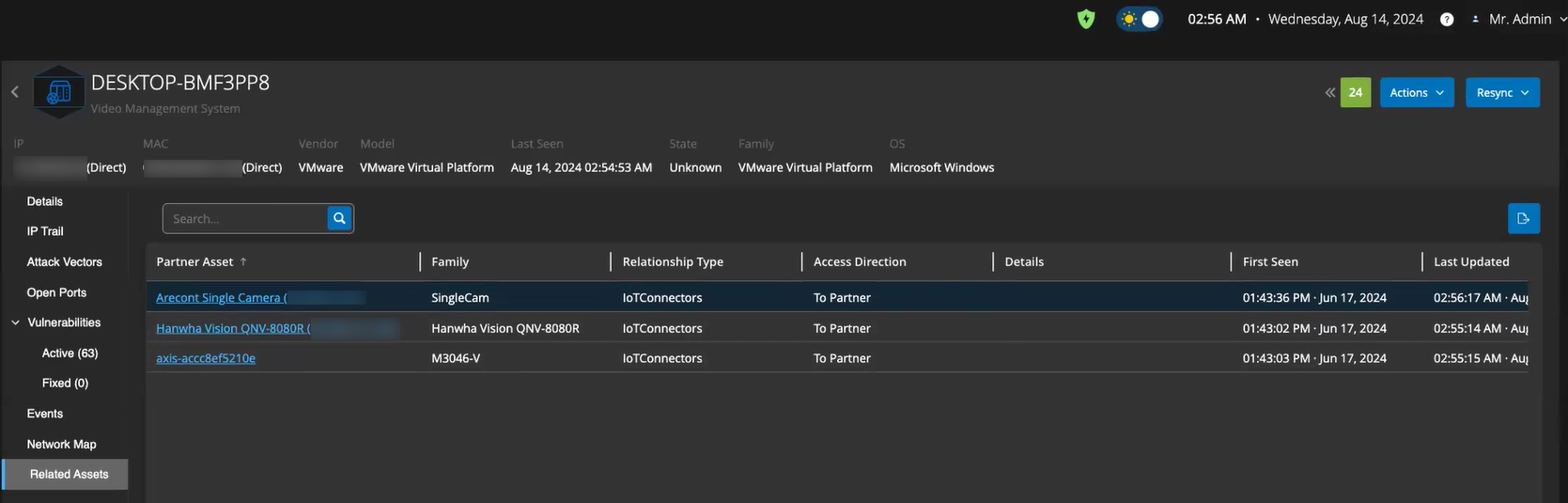
Dans l'exemple d'une caméra IP, vous pouvez voir le serveur du système de gestion vidéo (VMS) qui la gère. Sur la page Inventaire Tenable One OT Exposure, accéder au serveur de l'application VMS affiche toutes les caméras qu'il gère sur la page Inventaire > Assets associés.
Configuration requise pour l'IoT Connector Agent
| Catégorie d'exigence | Exigence minimale |
|---|---|
| Système d'exploitation |
|
| Mémoire | 1 Go |
| Espace disque | 1 Go |
| Processeur | Tout matériel avec un minimum de 10 % de capacité de processeur dédié. |
Moteur de connecteurs IoT
Tenable One OT Exposure inclut un moteur de connecteur IoT que vous pouvez intégrer à vos serveurs IoT/VMS.
Ce moteur prend en charge deux méthodes de connexion : authentification à l'aide d'un service d'API d'application distante ou connexion via un agent. Après l'intégration de vos serveurs d'applications avec le moteur, Tenable One OT Exposure importe tous les appareils gérés, tels que les caméras, les systèmes d'accès par badge et les panneaux de commande d'alarme incendie.
Vous pouvez effectuer les tâches suivantes pour les connecteurs IoT :
Ajouter des connecteurs IoT
-
Sur la page Collecte de données > Sources de données, cliquez sur l'onglet Connecteurs IoT.
La page Connecteurs IoT apparaît.
-
Dans le coin supérieur droit, cliquez sur Ajouter un connecteur IoT.
Un menu déroulant apparaît.
-
Sélectionnez l'une des options suivantes :
-
 Via un agent
-
Dans la zone Nom du connecteur, saisissez le nom du connecteur.
-
Dans la zone Adresse IP du serveur, saisissez l'adresse IP du connecteur à ajouter.
-
Pour vous connecter au VMS hébergé dans la base de données, cliquez pour activer le curseur Informations d'authentification VMS.
Tenable One OT Exposure active les champs pertinents requis pour les informations d'authentification VMS.
-
Dans la zone Adresse IP de la base de données, ajoutez l'adresse IP de la base de données hébergeant le VMS.
-
Dans la zone Port de la base de données, ajoutez le numéro de port pour vous connecter au serveur.
-
Dans la zone Nom d'utilisateur, saisissez le nom d'utilisateur de la base de données.
-
Dans la zone Mot de passe, saisissez le mot de passe de la base de données.
-
Cliquez sur Enregistrer.
Remarque : si le Tenable One OT Exposure IoT Connector Agent n'est pas installé sur votre serveur d'application, la connexion échoue et Tenable One OT Exposure affiche un message d'erreur.
-
-
Via une API distante
-
Dans la section Type de connecteur, sélectionnez le connecteur IoT à ajouter.
-
Cliquez sur Suivant.
La section Détails du connecteur apparaît.
-
Dans la zone Nom du connecteur, saisissez le nom du connecteur.
-
Dans la zone IP, saisissez l'adresse IP du connecteur.
-
Dans la zone Port, saisissez le numéro de port via lequel Tenable One OT Exposure peut se connecter. Le numéro de port par défaut est 22609.
-
Dans la zone Nom d'utilisateur, saisissez le nom d'utilisateur utilisé pour la connexion au connecteur.
-
Dans la zone Mot de passe, saisissez le mot de passe du connecteur.
-
Cliquez sur Enregistrer.
-
Tenable One OT Exposure enregistre le connecteur, qui apparaît ensuite sur la page Connecteurs IoT.

-
Afficher les assets liés au connecteur IoT
Une fois connecté au serveur d'application, vous pouvez afficher les assets ou les services associés gérés par le serveur d'application.
Pour afficher tous les appareils gérés par le serveur :
-
Accédez à Inventaire > Tous les assets.
La page Tous les assets apparaît.
-
Utilisez la zone de recherche pour rechercher le serveur d'application.
La page du serveur d'application sélectionné apparaît avec la liste des appareils qu'il gère.
Tester la connexion IoT
Après avoir ajouté un connecteur IoT, vous pouvez vérifier si Tenable One OT Exposure peut l'atteindre.
-
Dans le tableau Connecteurs IoT, effectuez l'une des opérations suivantes :
-
Sur la ligne du connecteur IoT que vous souhaitez tester, effectuez un clic droit et sélectionnez Tester la connexion.
-
Sélectionnez le connecteur IoT que vous souhaitez tester, puis cliquez sur Actions > Tester la connexion.
Tenable One OT Exposure exécute le test pour vérifier s'il peut atteindre le connecteur.
-
Modifier un connecteur IoT
-
Dans le tableau Connecteurs IoT, effectuez l'une des opérations suivantes :
-
Sur la ligne du connecteur IoT que vous souhaitez modifier, effectuez un clic droit et sélectionnez Modifier.
-
Sélectionnez le connecteur IoT que vous souhaitez modifier, puis cliquez sur Actions > Modifier.
Le panneau Modifier le connecteur IoT via l'agent ou l'API distante apparaît.
-
-
Modifiez les détails selon les besoins.
-
Cliquez sur Enregistrer.
Tenable One OT Exposure enregistre les modifications apportées au connecteur IoT.
Supprimer un connecteur IoT
-
Dans le tableau Connecteurs IoT, effectuez l'une des opérations suivantes :
-
Sur la ligne du connecteur IoT que vous souhaitez supprimer, effectuez un clic droit et sélectionnez Supprimer.
-
Sélectionnez le connecteur IoT que vous souhaitez supprimer, puis cliquez sur Actions > Supprimer.
Tenable One OT Exposure supprime le connecteur IoT.
Remarque : lorsque vous supprimez un connecteur IoT, Tenable One OT Exposure désinstalle l'IoT Connector Agent du serveur d'application. Si vous souhaitez vous connecter au même serveur d'application via un agent, vous devez réinstaller le Tenable One OT Exposure IoT Connector Agent. -