Configurer l'intégration SAML pour Tenable One
Configurez SAML sur votre instance Tenable One pour accéder à Tenable One OT Exposure via SSO.
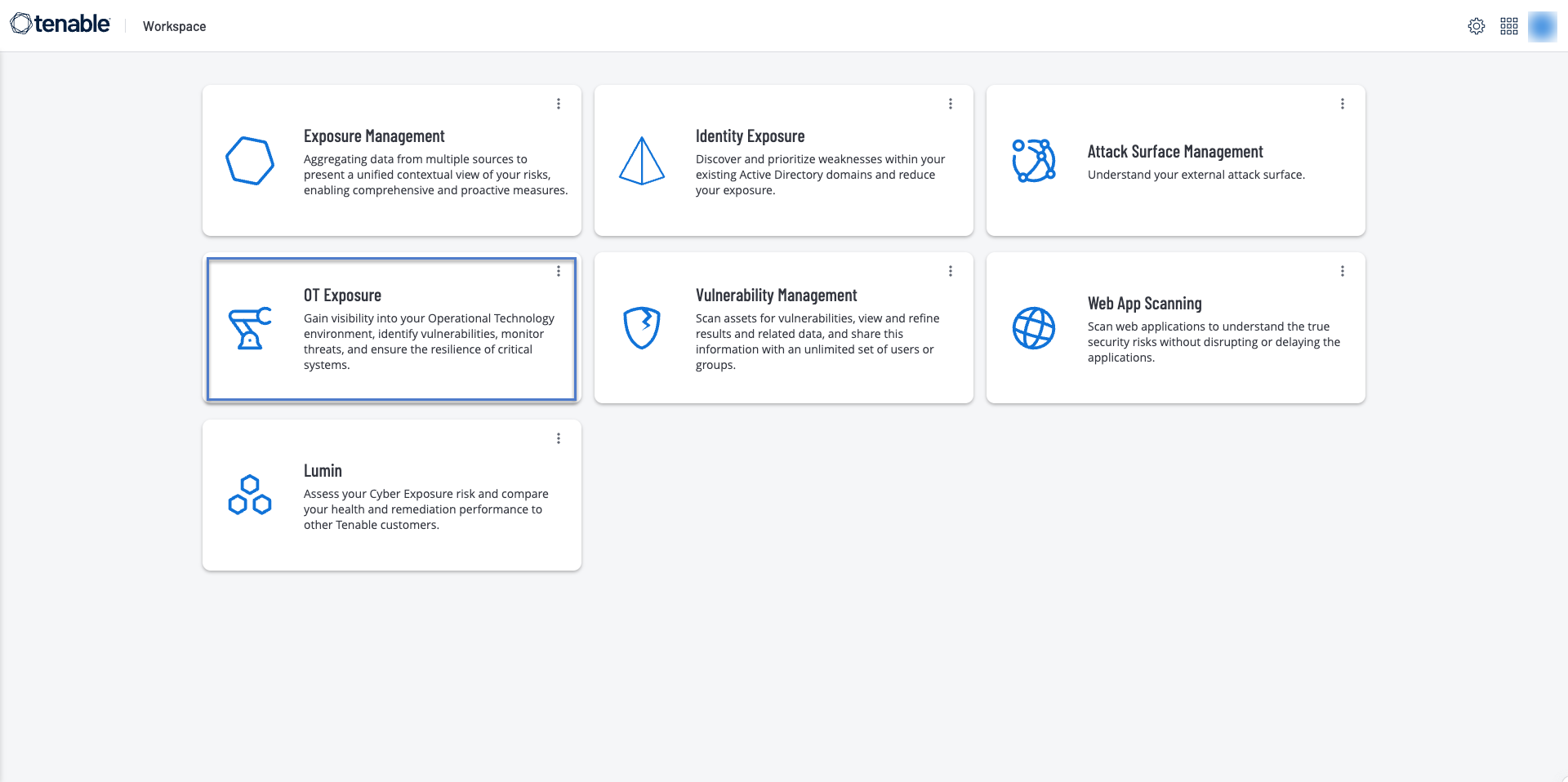
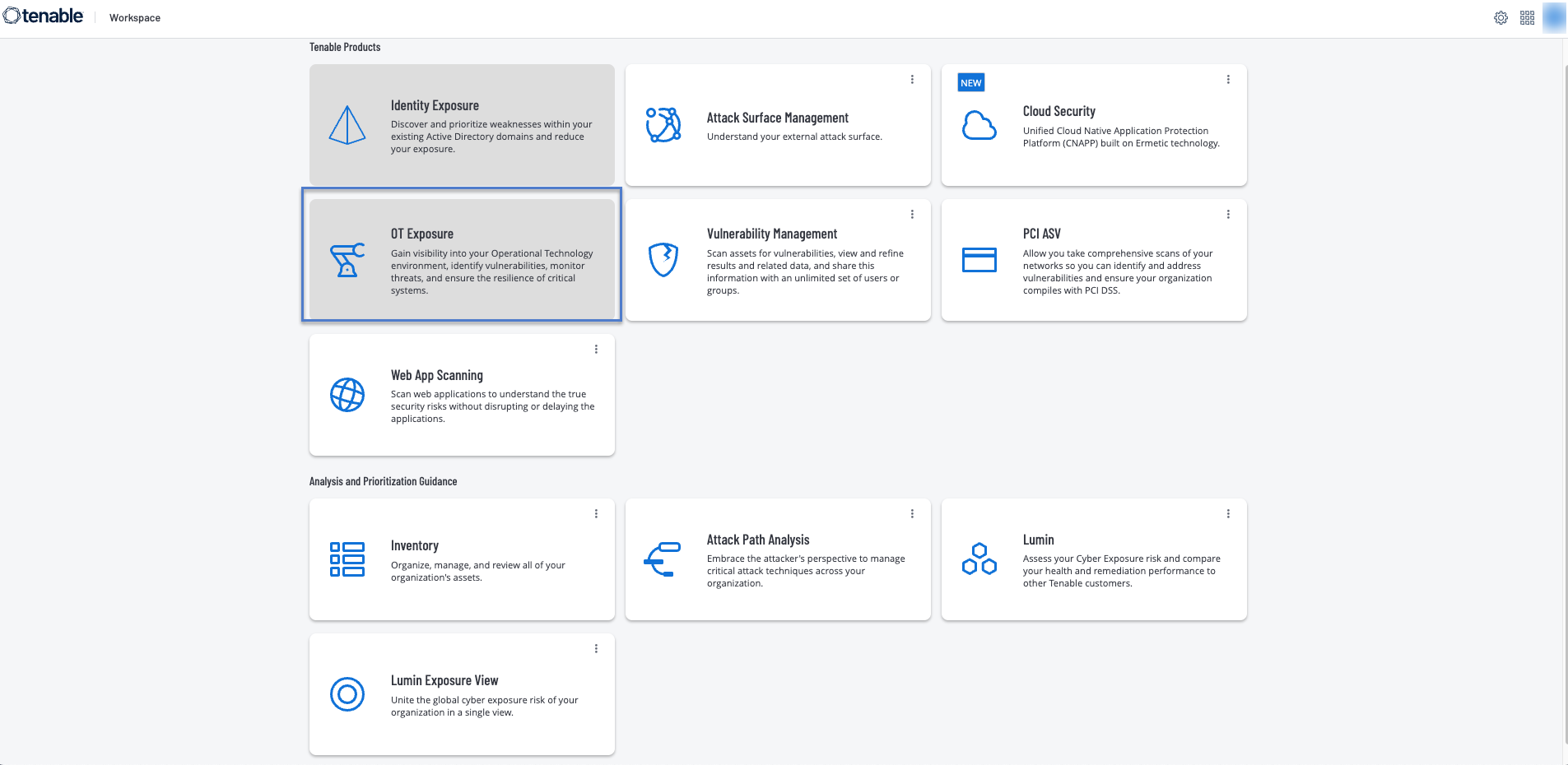
La tuile OT Exposure sur la page Tenable One Espace de travail est désactivée par défaut. Pour activer la tuile OT Exposure, vous devez d'abord configurer SAML pour Tenable One.
Avant de commencer
-
Vous devez disposer d'une licence Tenable One et Tenable One OT Exposure valide.
Pour configurer SAML pour Tenable One OT Exposure :
-
Récupérez les détails du fournisseur d'identité (IDP) SAML et les ID d'objets de groupe à partir de Tenable One :
-
Dans un navigateur pris en charge, connectez-vous à https://cloud.tenable.com pour accéder à la page Espace de travail.
-
Dans le coin supérieur droit, cliquez sur le bouton
 .
.La page Paramètres apparaît.
-
Cliquez sur la tuile SAML.
La page SAML apparaît.
-
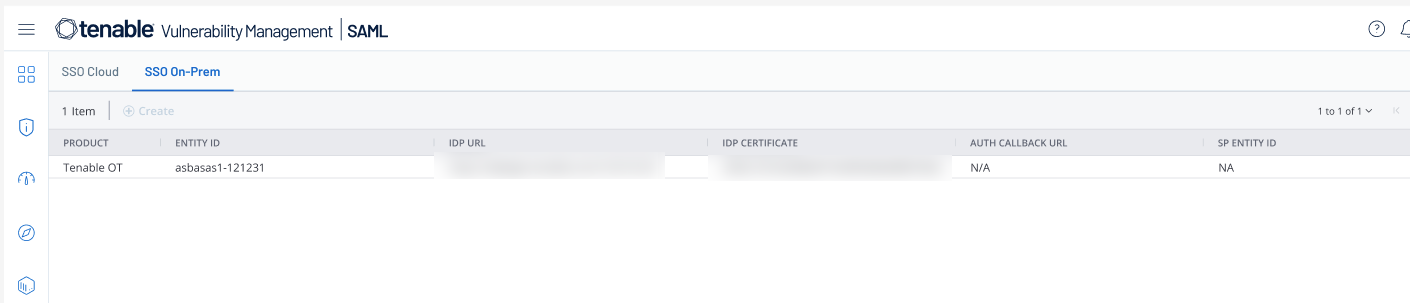
Cliquez sur l'onglet SSO sur site.
La page SSO sur site apparaît avec la configuration SSO pour Tenable One OT Exposure.
-
Survolez la ligne Tenable One OT Exposure et cliquez dessus.
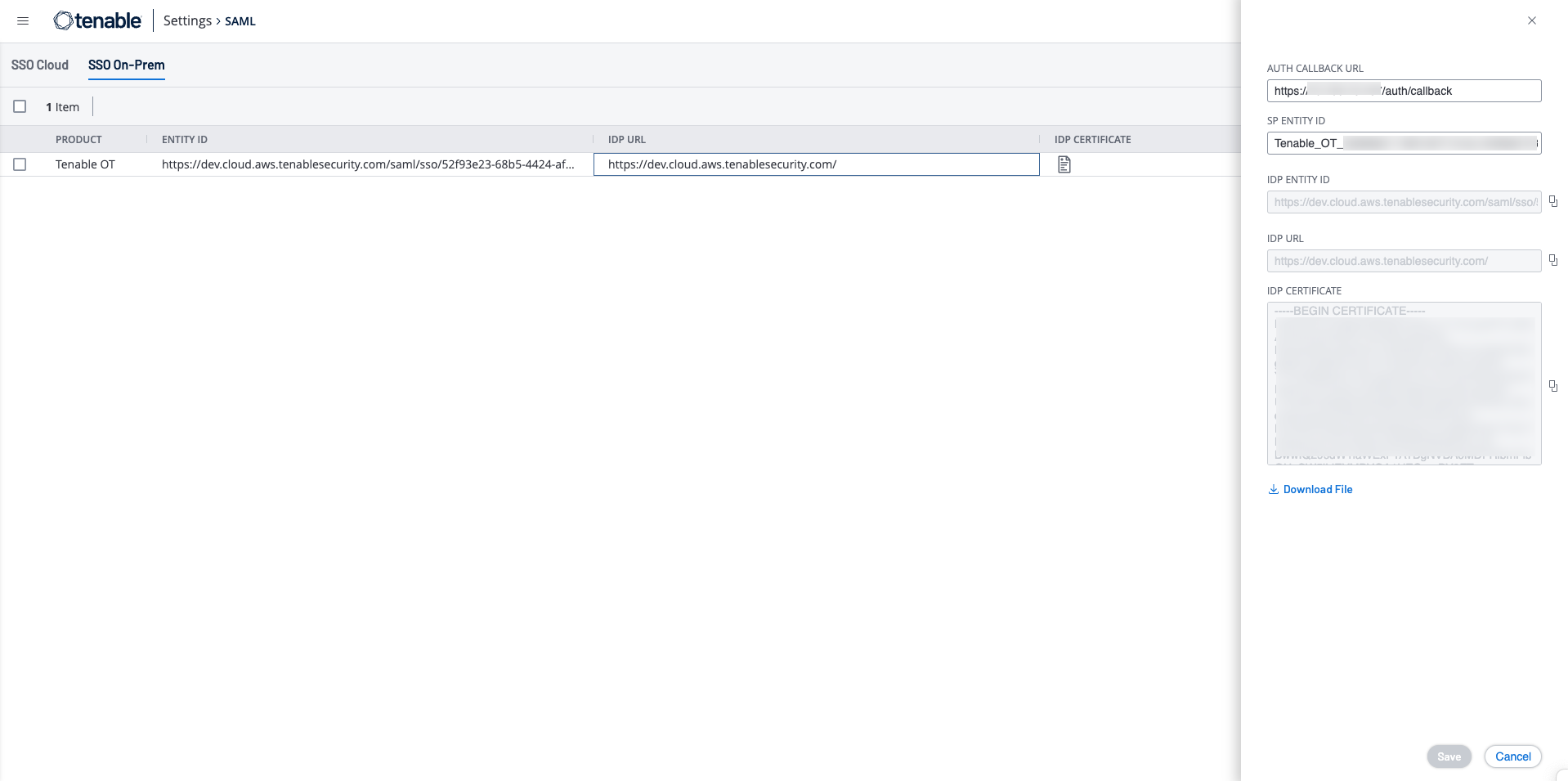
Le panneau des détails de l'IDP apparaît sur la droite.
-
Utilisez le bouton
 pour copier ces détails.
- ID de l'entité IDP
-
URL IDP
-
Certificat de l'IDP
-
Cliquez sur
 Télécharger le fichier pour télécharger le certificat sur votre système local.
 -
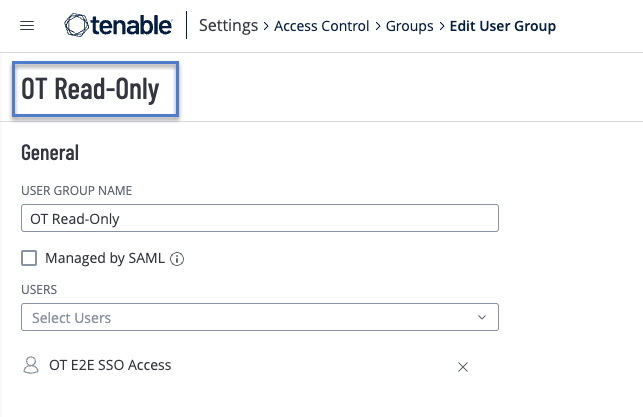
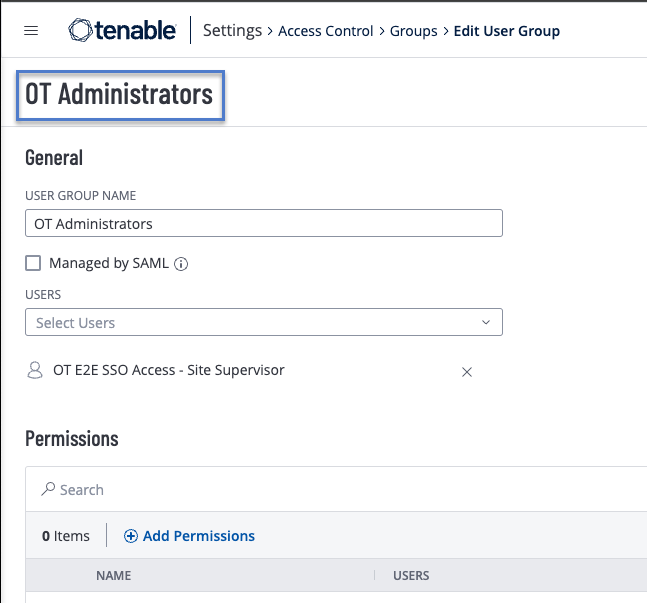
Récupérez les données de mappage des groupes. Pour trouver les informations sur l'ID d'objet de groupe, accédez à Paramètres > Contrôle d'accès > Groupes et recherchez ou ajoutez les groupes concernés.
Par exemple, dans Tenable One, créez deux groupes : Administrateurs OT et OT en lecture seule. Pour les mapper aux rôles d'utilisateur dans Tenable One OT Exposure, ajoutez les noms de groupe aux champs respectifs ID d'objet du groupe Administrateurs et ID d'objet du groupe Utilisateurs en lecture seule sur la page Tenable One OT Exposure SAML.
-
-
Configurer SAML dans Tenable One OT Exposure :
-
Connectez-vous à Tenable One OT Exposure.
-
Accédez à locaux > Gestion des utilisateurs > SAML.
La page SAML apparaît.
-
Cliquez sur Configurer ou Modifier si vous modifiez une configuration existante.
Le panneau Configurer SAML apparaît.
-
Fournissez les informations suivantes que vous avez copiées à partir de la page Tenable One SAML > SSO sur site :
-
Dans la zone ID de l'IDP, collez l'ID de l'entité IDP copiée à partir de la page Tenable One SAML.
-
Dans la zone URL de l'IDP, collez l'URL de l'IDP copiée à partir de la page Tenable One SAML.
-
Dans la zone Données de certificat, accédez à l'emplacement où vous avez téléchargé le fichier de certificat et chargez-le.
-
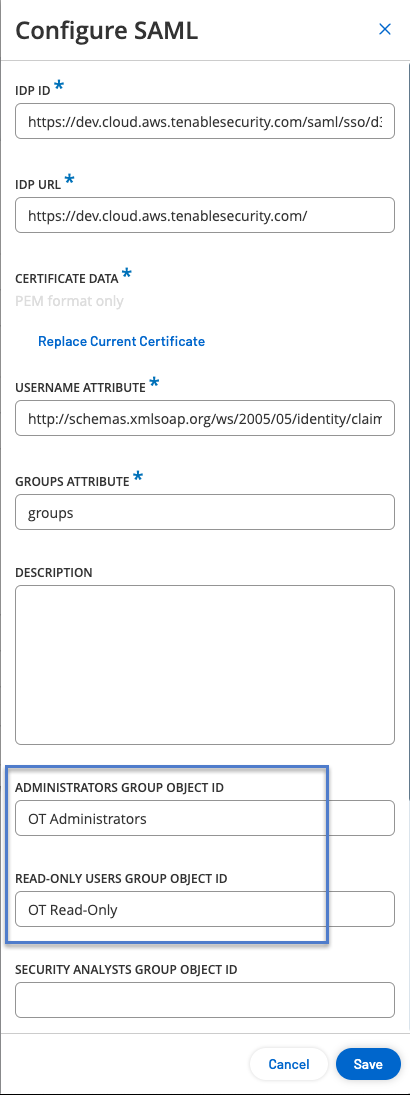
Dans la zone Attribut de nom d'utilisateur, saisissez :
http://schemas.xmlsoap.org/ws/2005/05/identity/claims/emailaddress
-
Dans la zone Attribut de groupe, saisissez groupes (le mot doit être en minuscules, pas Groupes).
-
Fournissez les informations sur l'ID d'objet de groupe que vous avez récupérées auprès de Tenable One.
Par exemple, à l'étape h, vous avez créé deux groupes dans Tenable One : Administrateurs et OT en lecture seule. Ajoutez ces noms de groupe aux champs correspondants ID d'objet du groupe Administrateurs et ID d'objet du groupe Utilisateurs en lecture seule sur la page Configurer SAML.
-
Cliquez sur Enregistrer.
Tenable One OT Exposure enregistre la configuration et affiche les informations suivantes :
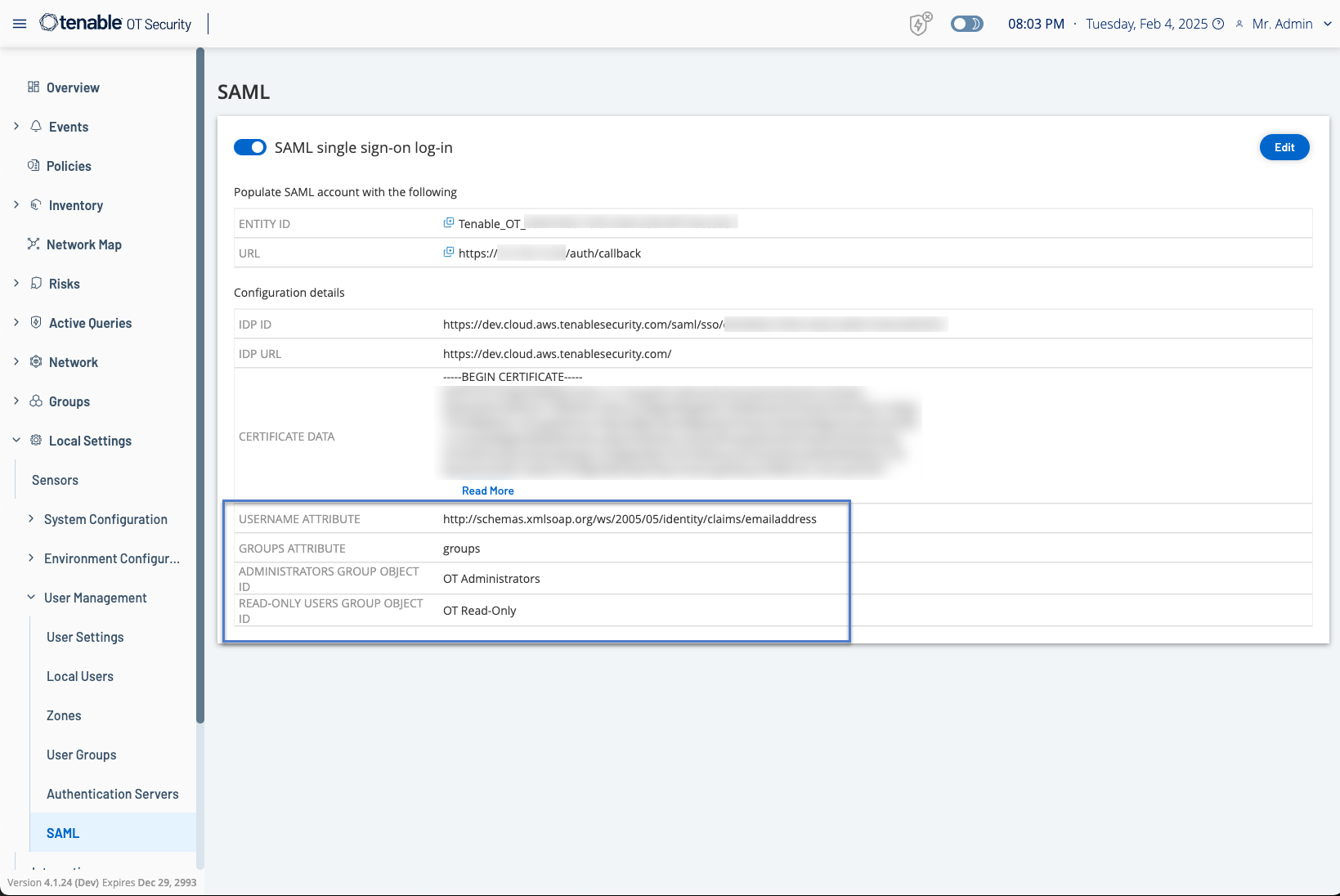 Important : ne redémarrez pas après avoir enregistré la configuration. Ne redémarrez qu'après avoir terminé les étapes de configuration sur Tenable One OT Exposure et Tenable One.
 -
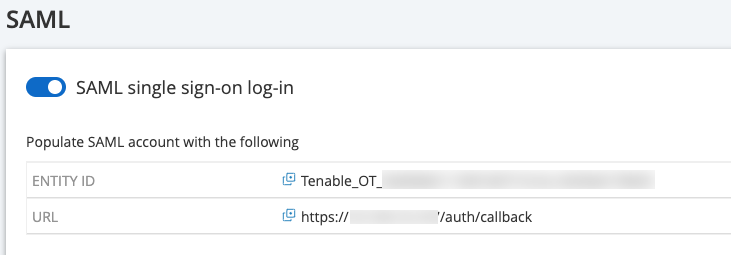
Sur la page SAML, copiez les valeurs suivantes. Vous avez besoin de ces valeurs pour la configuration finale sur Tenable One.
-
ID de l'entité
-
URL
-
-
-
-
Terminez la configuration finale sur Tenable One :
-
Dans Tenable One, accédez à la page Paramètres > SAML > SSO sur site.
La page SSO sur site apparaît avec la configuration SSO pour Tenable One OT Exposure.
-
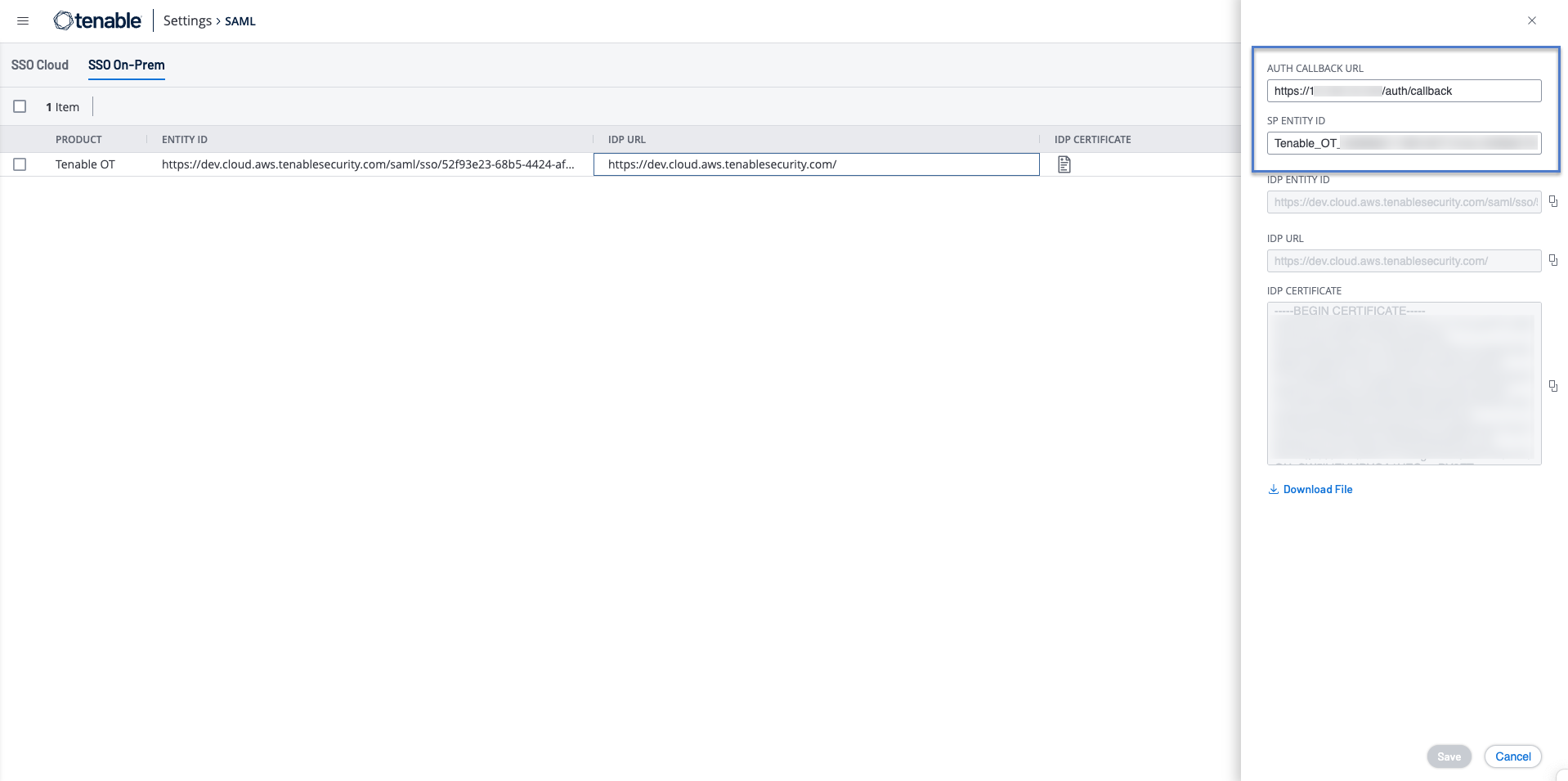
Cliquez sur la ligne Tenable One OT Exposure.
Le panneau des détails de la configuration Tenable One OT Exposure apparaît.
-
Fournissez l'URL de rappel d'authentification et les détails de l'ID de l'entité SP copiés à partir de la page SAML de Tenable One OT Exposure.
-
Cliquez sur Enregistrer.
Tenable One OT Exposure enregistre la configuration SAML.
-
-
Cliquez sur le curseur Connexion unique SAML pour activer SAML.
Tenable One OT Exposure vous invite à redémarrer.
-
Redémarrez Tenable One OT Exposure.
Tenable active la tuile OT Exposure sur la page Espace de travail. Cliquez sur la tuile OT Exposure et accédez à Tenable One OT Exposure.