Activation de licence Tenable One OT Exposure
Tenable calcule les licences en fonction du nombre d'adresses IP uniques dans le système. Chaque adresse IP nécessite une licence distincte. Par exemple, Tenable base les licences sur le nombre d'adresses IP uniques, même si plusieurs appareils partagent la même adresse IP ou si plusieurs appareils connectés au même fond de panier partagent les trois mêmes adresses IP. Par conséquent, vous avez besoin de trois licences, quel que soit le nombre d'appareils.
Après avoir installé l'appliance Tenable One OT Exposure, vous pouvez activer votre licence.
Pour plus d'informations sur le déploiement et la gestion des licences de Tenable One OT Exposure pour Tenable One, voir le Guide de déploiement de Tenable One.
Avant de commencer
-
Veillez à vous munir du code de licence (20 caractères, lettres et chiffres) que vous avez reçu de Tenable lorsque vous avez commandé votre appareil.
-
Assurez-vous d'avoir accès à Internet. Si votre appareil Tenable One OT Exposure n'est pas connecté à Internet, vous pouvez enregistrer la licence depuis n'importe quel PC.
-
Assurez-vous d'avoir accès au portail Tenable Account Management. Pour y accéder, contactez votre Customer Success Manager Tenable.
Activer votre licence Tenable One OT Exposure
Vous pouvez activer votre licence Tenable One OT Exposure et utiliser le portail Tenable Account Management pour créer de nouveaux sites et gérer vos assets.
Pour plus d'informations sur le portail Account Management, voir la documentation sur le portail Account Management.
Pour activer votre licence Tenable One OT Exposure :
-
Connectez-vous au portail Tenable Account Management à l'aide de votre compte de communauté.
La page Account (Compte) apparaît avec les options que vous êtes autorisé à afficher.
-
Cliquez sur la licence Tenable One OT Exposure.
La page des détails de Tenable One OT Exposure apparaît. Les licences Tenable One OT Exposure apparaissent avec des détails tels que la date d'achat, la date d'expiration et le nombre d'adresses IP et de sites sous licence.
-
Dans la colonne Activation Code (Code d'activation), copiez le code de licence Tenable One OT Exposure à 20 chiffres.
-
Générez le certificat d'activation dans Tenable One OT Exposure :
-
Accédez à la page Activation de licence Tenable One OT Exposure.
-
À l'étape 1, cliquez sur Saisir le nouveau code de licence.
Le panneau Saisir le nouveau code de licence apparaît.
-
Dans la zone Code de licence, collez le code (code d'activation) que vous avez copié à partir du portail Account Management.
-
Cliquez sur Vérifier.
Tenable One OT Exposure active la section Générer un certificat d'activation.
-
Cliquez sur Générer un certificat.
Le panneau Générer un certificat apparaît.
-
Cliquez sur Copier le texte dans le presse-papiers, puis sur Terminé.
Tenable One OT Exposure génère le certificat que vous devez fournir dans le portail Tenable Account Management pour ajouter vos sites.
-
-
À l'étape 3, dans le champ Enter activation code (Saisir le code d'activation), cliquez sur le lien Self-service (Libre-service) pour ouvrir le portail Tenable Account Management.
La page du portail Account Management (Gestion des comptes) apparaît.
Remarque : pour activer votre période d'évaluation, cliquez sur le lien Click here (Cliquez ici). -
Dans le volet de navigation de gauche, cliquez sur Products (Produits).
La page My Products (Mes produits) apparaît.
-
Recherchez votre produit à l'aide du code de licence à 20 chiffres de Tenable One OT Exposure.
Le produit Tenable One OT Exposure apparaît avec le code de licence spécifique.
-
Cliquez sur l'onglet Sites.
L'onglet Sites apparaît.
-
Pour créer un site, cliquez sur Manage Sites (Gérer les sites) > Create Site (Créer un site).
La fenêtre Create New Site (Créer un site) apparaît.
-
(Facultatif) Dans la zone Label (Étiquette), saisissez le nom du site.
Conseil : utilisez le champ Label (Étiquette) pour indiquer le nom de l'appareil ou de l'ICP et différencier plus facilement les différents sites. -
Dans la zone Size (Taille), saisissez le nombre d'adresses IP que vous souhaitez attribuer à ce site.
Conseil : pour ajuster le nombre d'adresses IP attribuées à la licence, utilisez le curseur situé sous la zone Size (Taille). -
Dans la zone Activation Certificate (Certificat d'activation), collez le certificat que vous avez copié à partir de Tenable One OT Exposure. Voir l'étape f.
-
Cliquez sur Créer.
Une boîte de dialogue apparaît avec un code d'activation. Il s'agit d'un code à usage unique que vous devez copier sur l'instance Tenable One OT Exposure.
-
Cliquez sur Confirm (Confirmer).
-
-
Revenez à l'instance Tenable One OT Exposure.
-
À l'étape 3 Saisir le code d'activation, cliquez sur Saisir le code d'activation.
Le panneau Saisir le code d'activation apparaît à droite.
-
Dans la zone Code d'activation, collez le code unique que vous avez copié depuis la page Tenable One OT Exposure Account Management (Gestion des comptes Tenable). Voir l'étape 8e.
-
Cliquez sur Activer.
Tenable One OT Exposure affiche un message confirmant que le système a bien été activé et l'interface Tenable One OT Exposure apparaît.
-
Cliquez sur Activer.
Tenable One OT Exposure est maintenant activé et prêt à être utilisé.
-
Revenez au portail Tenable Account Management. Dans la boîte de dialogue du code d'activation à usage unique, cochez la case I confirm I have saved the activation licence (Je confirme avoir enregistré la licence d'activation).
-
Cliquez sur Confirm (Confirmer).
Le site nouvellement ajouté apparaît dans l'onglet Sites pour Tenable One OT Exposure.
Mettre à jour votre licence
Lorsque vous augmentez votre limite d'assets, prolongez la période de votre licence ou modifiez le type de votre licence, vous pouvez mettre à jour votre licence. Lorsque vous mettez à jour votre licence, vous utilisez votre code de licence existant à 20 chiffres.
Avant de commencer
-
Votre responsable de compte Tenable doit déjà avoir mis à jour vos informations de licence dans son système avant que vous puissiez mettre à jour la nouvelle licence.
-
Vous devez avoir accès à Internet. Si votre appareil Tenable One OT Exposure ne peut pas se connecter à Internet, vous pouvez enregistrer la licence depuis n'importe quel PC.
Pour mettre à jour votre licence :
-
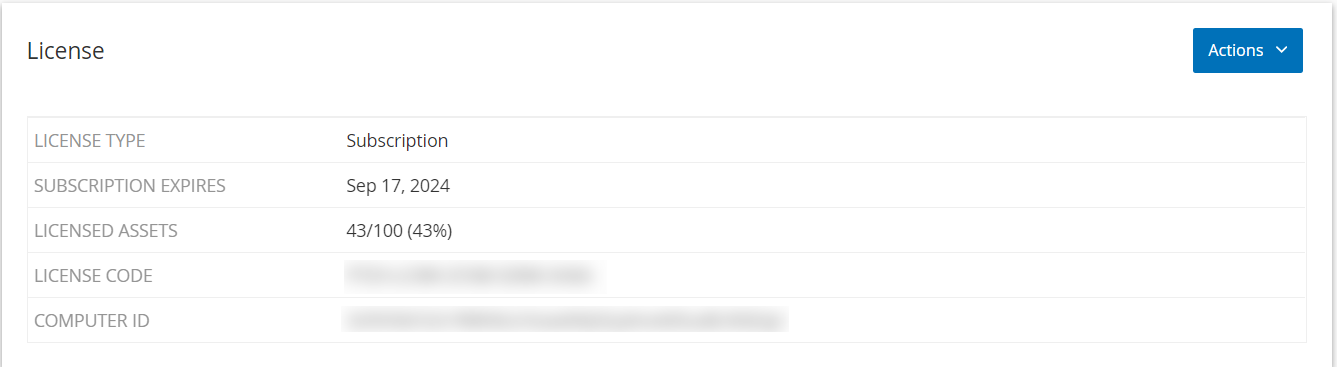
Accédez à locaux > Configuration système > Licence.
La fenêtre Licence apparaît.
-
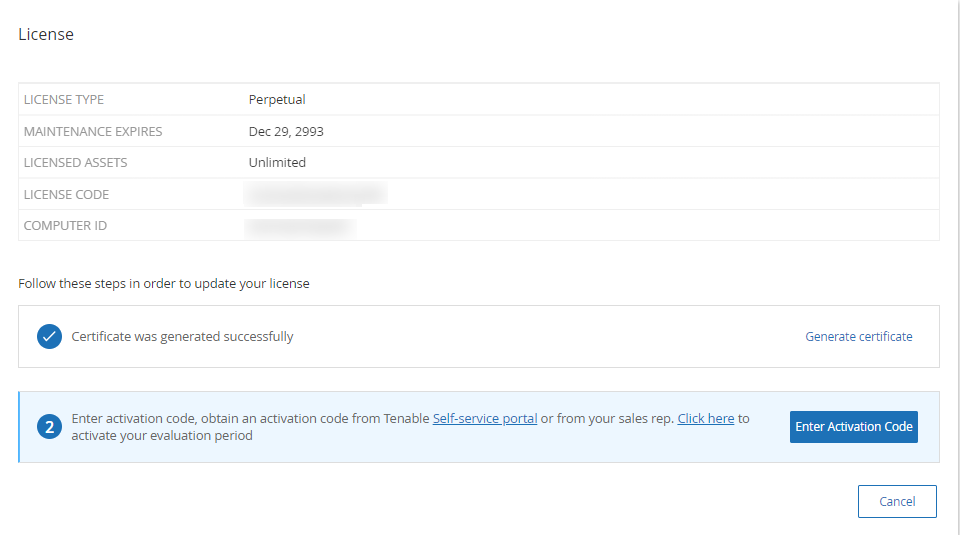
Dans le menu Actions, sélectionnez Mettre à jour la licence.
Les étapes Générer un certificat et Saisir le code d'activation apparaissent.
-
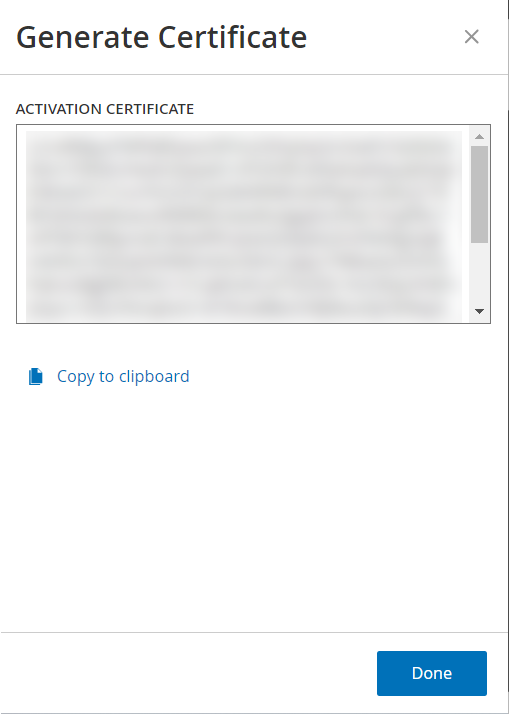
Dans la zone (1) Générer un certificat d'activation, cliquez sur le bouton Générer un certificat.
Le panneau Générer un certificat apparaît avec le certificat d'activation.
-
Cliquez sur Copier le texte dans le presse-papiers, puis sur Terminé.
Le panneau latéral se referme.
-
Dans la zone (2) Saisir le code d'activation, cliquez sur le lien vers le Portail libre-service.
Tenable One OT Exposure vous redirige vers la page My Account (Mon compte) du portail Tenable Account Management.
Remarque : si vous êtes en période d'évaluation, cliquez sur le deuxième lien. Voir Mettre à jour votre licence en mode hors ligne. -
Modifier les détails du site dans le portail Tenable Account Management :
-
Dans le volet de navigation de gauche, cliquez sur Products (Produits).
La page My Products (Mes produits) apparaît.
-
Recherchez votre produit à l'aide du code de licence à 20 chiffres de Tenable One OT Exposure.
Le produit Tenable One OT Exposure apparaît avec le code de licence spécifique.
-
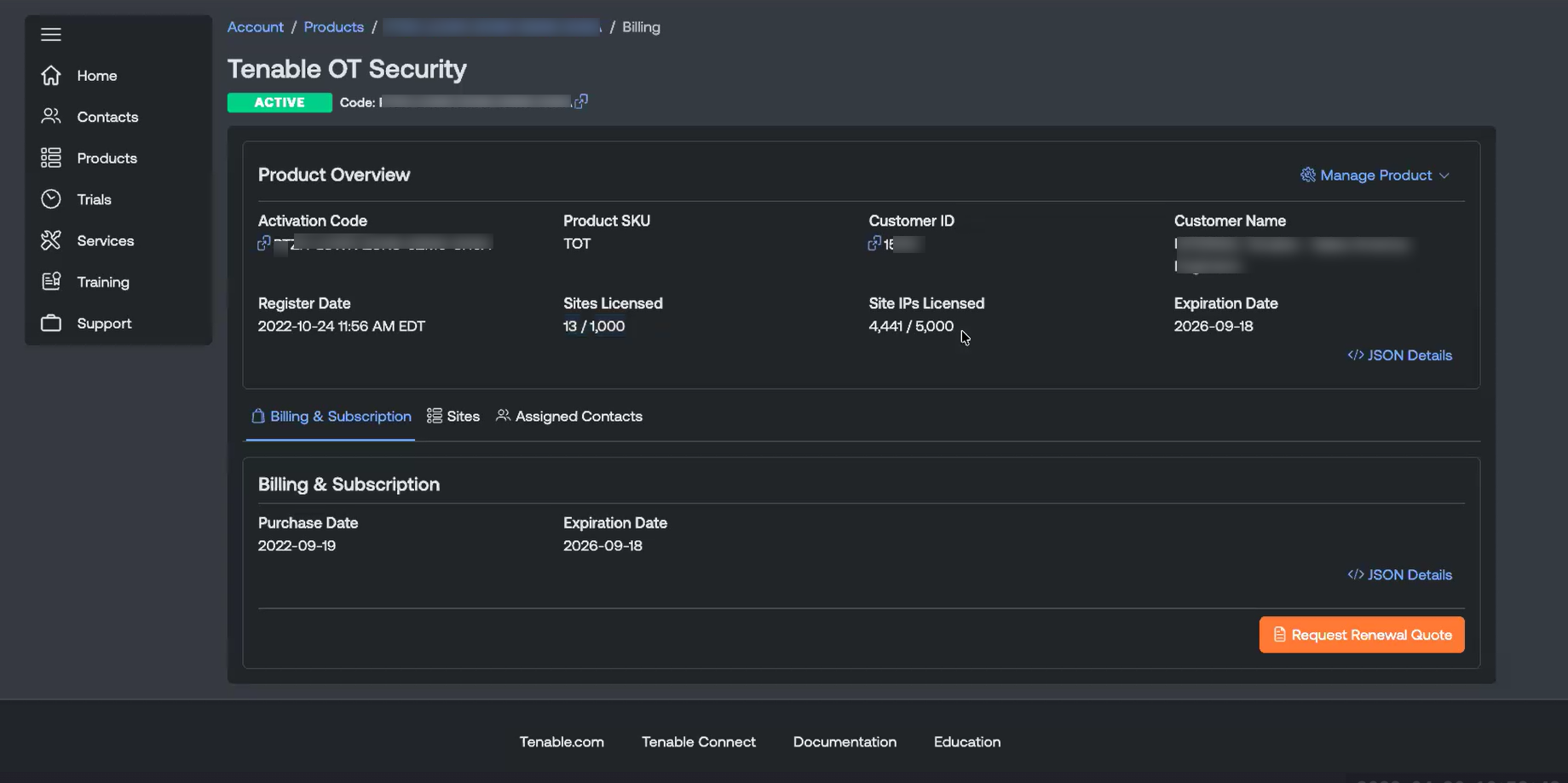
Cliquez sur le code de licence pour afficher les détails du produit.
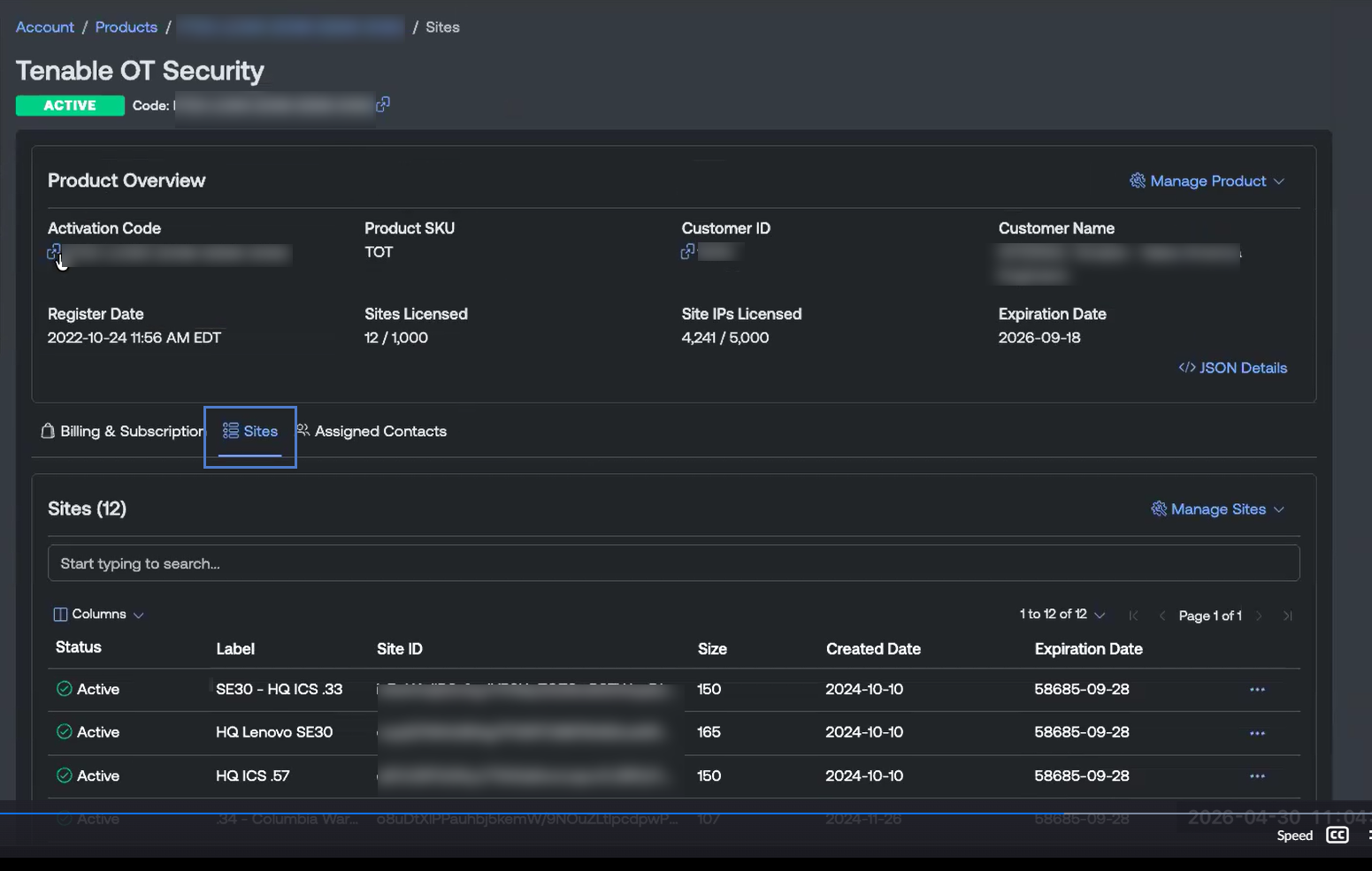
La page Tenable One OT Exposure apparaît et présente des détails tels que Product Overview (Vue d'ensemble du produit), Billing & Subscription (Facturation et abonnement) et Sites.
-
Cliquez sur l'onglet Sites.
La section Sites apparaît.
-
Sur la ligne du site que vous souhaitez modifier, cliquez sur le bouton
 .
.Un menu apparaît.
-
Cliquez sur
 Edit Site (Modifier le site).
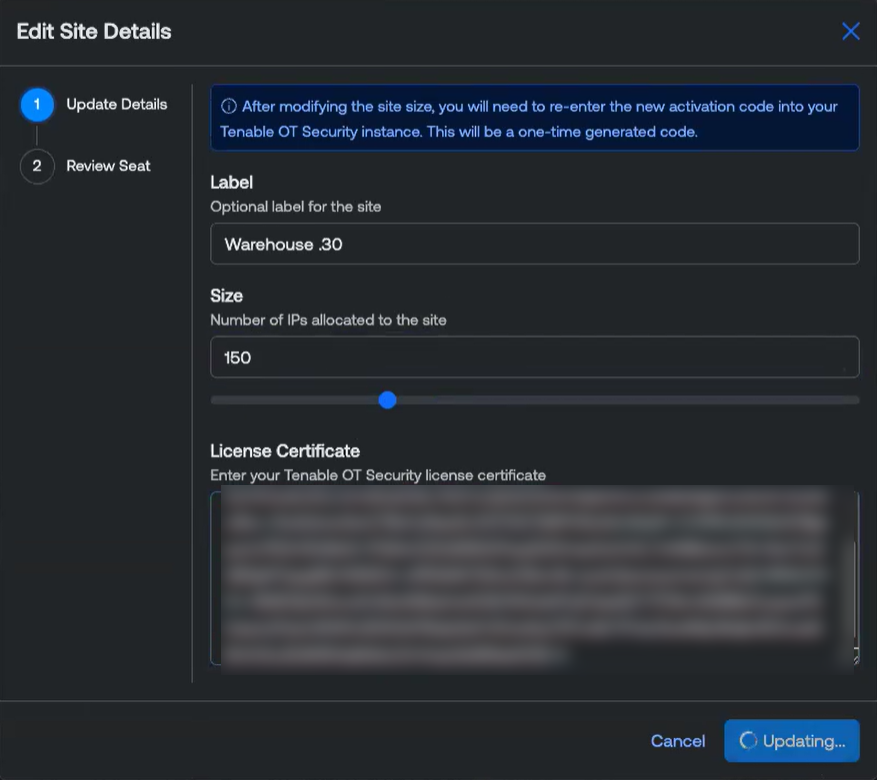
La page Edit Site Details (Modifier les détails du site) apparaît.
-
Modifiez les détails selon les besoins.
-
Dans la zone Activation Certificate (Certificat d'activation), collez le certificat que vous avez copié à partir de la fenêtre Générer un certificat dans Tenable One OT Exposure.
-
Cliquez sur Mettre à jour.
Le portail affiche une boîte de dialogue avec un code d'activation. Il s'agit d'un code à usage unique que vous devez copier sur l'instance Tenable One OT Exposure.

-
Cliquez sur le bouton
 , puis cliquez sur Confirm (Confirmer).
-
-
Revenez à l'instance Tenable One OT Exposure.
-
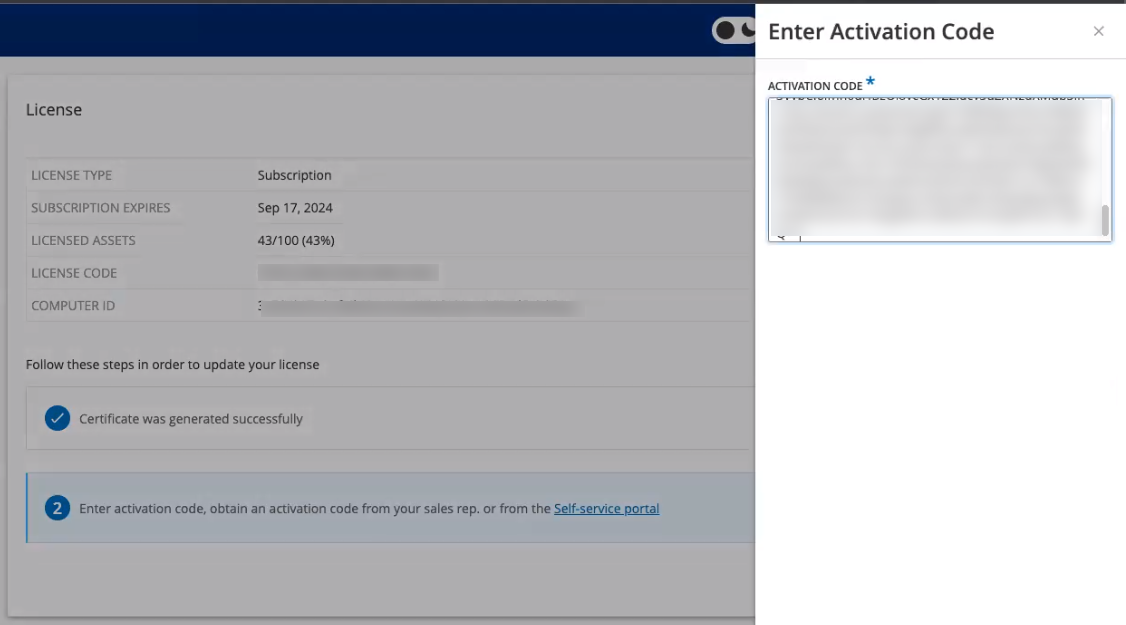
Dans la zone (2) Saisir le code d'activation, cliquez sur Saisir le code d'activation.
-
Dans la zone Code d'activation, collez le code unique que vous avez copié depuis la page Tenable One OT Exposure Account Management (Gestion des comptes Tenable).
-
Cliquez sur Activer.
Tenable One OT Exposure affiche un message confirmant que le système est bien activé et la page Licence affiche les détails de la licence mise à jour.
Mettre à jour votre licence en mode hors ligne
- Effectuez les étapes 1 à 4 comme décrit dans la section Mettre à jour votre licence.
-
Dans la zone (2) Saisir le code d'activation, cliquez sur le lien vers le portail libre-service.
La fenêtre Tenable Tenable One OT Exposure Offline Activation (Activaction hors ligne de Tenable OT Security) apparaît dans un nouvel onglet.
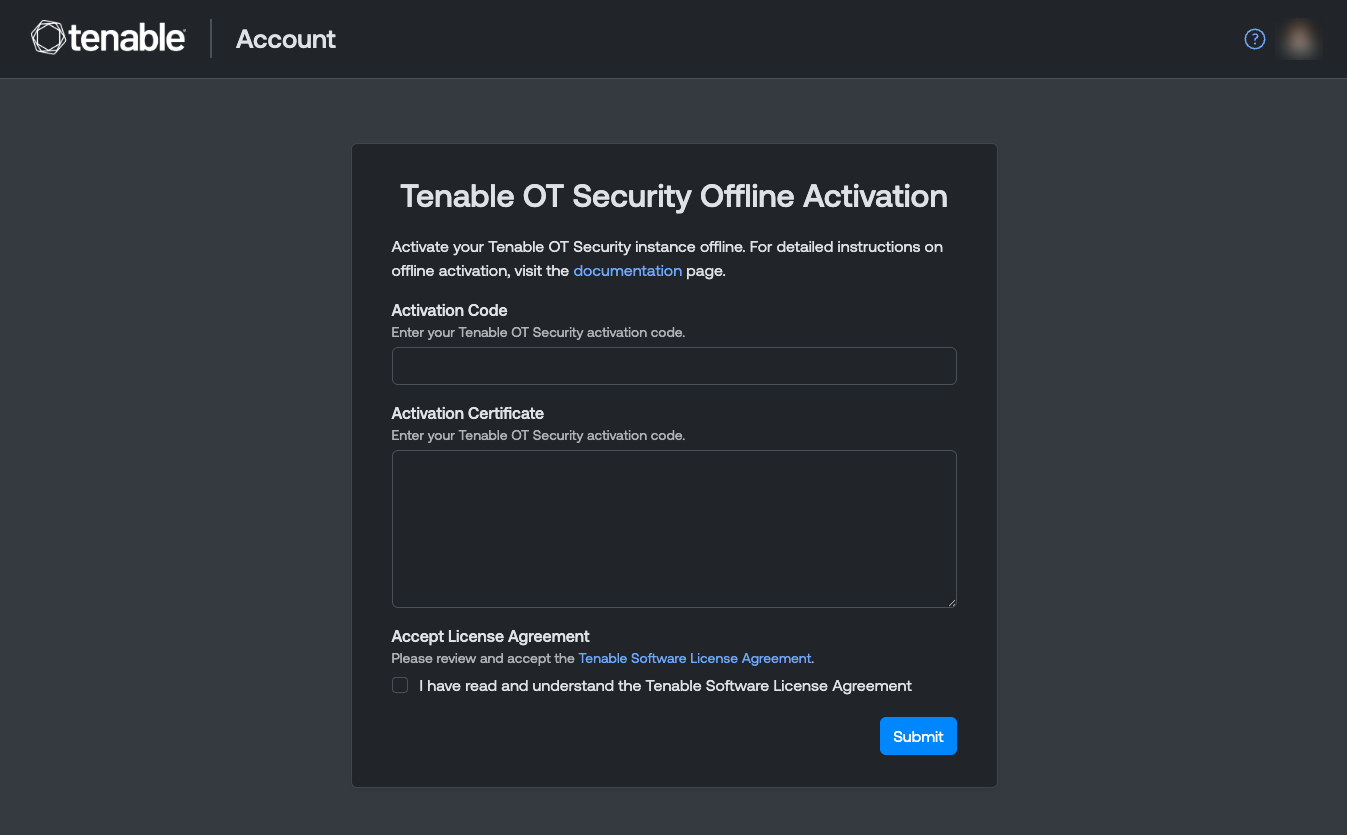 Remarque : vous pouvez accéder à l'écran Activate Tenable One OT Exposure Offline (Activer OT Security hors ligne) à partir d'un appareil connecté à Internet via l'URL https://account.tenable.com/offline-activation/ot-security.Remarque : si vous n'êtes pas connecté à tenable.com, vous pouvez vous connecter à l'aide de votre adresse e-mail et de votre mot de passe. Utilisez le compte de messagerie sur lequel vous avez reçu votre code de licence. Si vous n'avez pas les identifiants de connexion, vous pouvez soit cliquer sur Don't remember your password (Mot de passe oublié) et suivre les instructions, soit contacter votre responsable de compte Tenable.
 -
Dans le champ Activation Code (Code d'activation), saisissez votre code de licence à 20 caractères (qui peut être copié et collé à partir de la fenêtre Licence).
-
Dans la zone Activation Certificate (Certificat d'activation), collez le certificat d'activation.
-
Cochez la case I have read and understand the Tenable Software License Agreement (J'ai lu et compris le contrat de licence du logiciel Tenable).
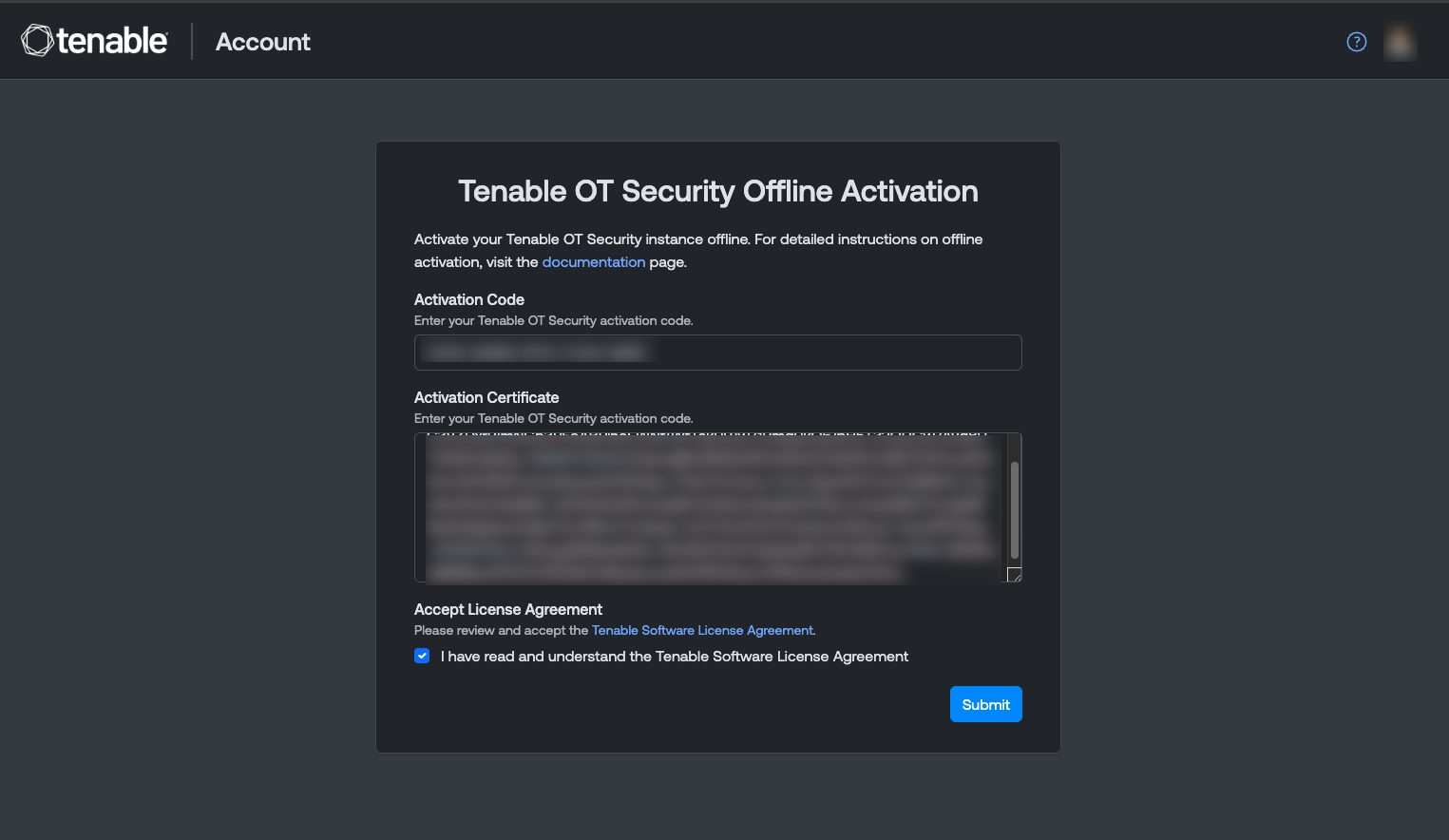 Remarque : pour afficher le contrat de licence, cliquez sur le lien Tenable Software License Agreement (Contrat de licence du logiciel Tenable).
 -
Cliquez sur Envoyer.
Tenable One OT Exposure génère le code d'activation.
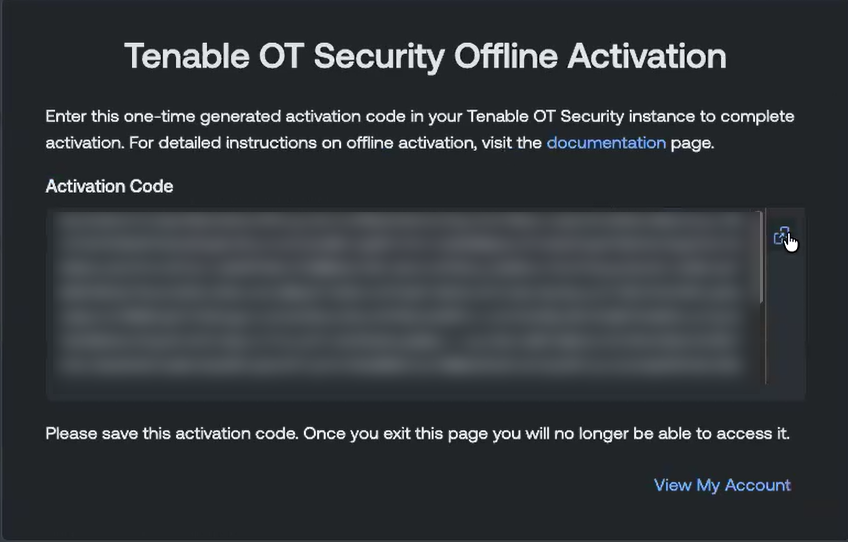
-
Pour copier le code d'activation, cliquez sur le bouton
. -
Revenez à l'onglet Licence dans Tenable One OT Exposure et cliquez sur Saisir le code d'activation.
Le panneau latéral Saisir le code d'activation apparaît.
-
Dans la zone Code d'activation, collez votre code d'activation et cliquez sur Activer.
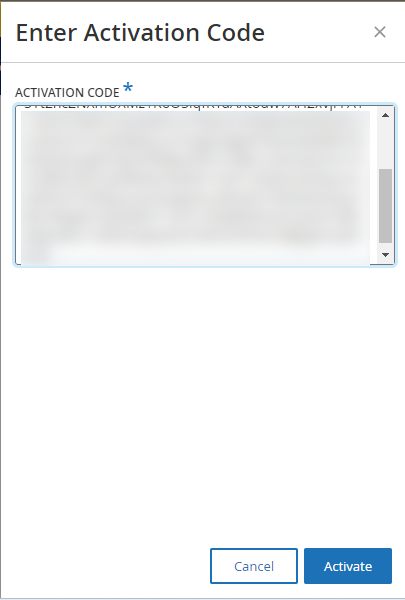
Le panneau latéral se referme et Tenable One OT Exposure met à jour la licence.
Réinitialiser votre licence
La réinitialisation de votre licence supprime votre licence actuelle du système et active une nouvelle licence, similaire à l'activation de la licence lors du premier démarrage de votre système. Si vous devez réinitialiser votre licence (c'est-à-dire si vous recevez une nouvelle licence), utilisez la procédure suivante.
Avant de commencer
-
Votre responsable de compte Tenable doit déjà avoir émis votre nouvelle licence dans son système et vous avoir fourni un code de licence (20 lettres/chiffres).
-
Vous devez avoir accès à Internet. Si vous ne pouvez pas connecter l'appareil Tenable One OT Exposure à Internet, vous pouvez enregistrer la licence depuis n'importe quel PC.
Pour réinitialiser votre licence :
-
Accédez à locaux > Configuration système > Licence.
-
Dans le menu Actions, sélectionnez Reinitialiser la licence.
Une fenêtre de confirmation apparaît.
-
Cliquez sur Réinitialiser.
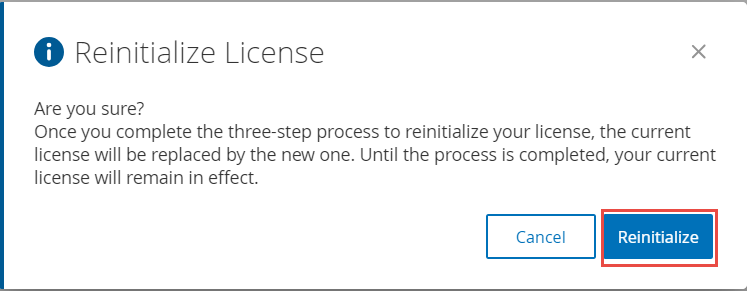
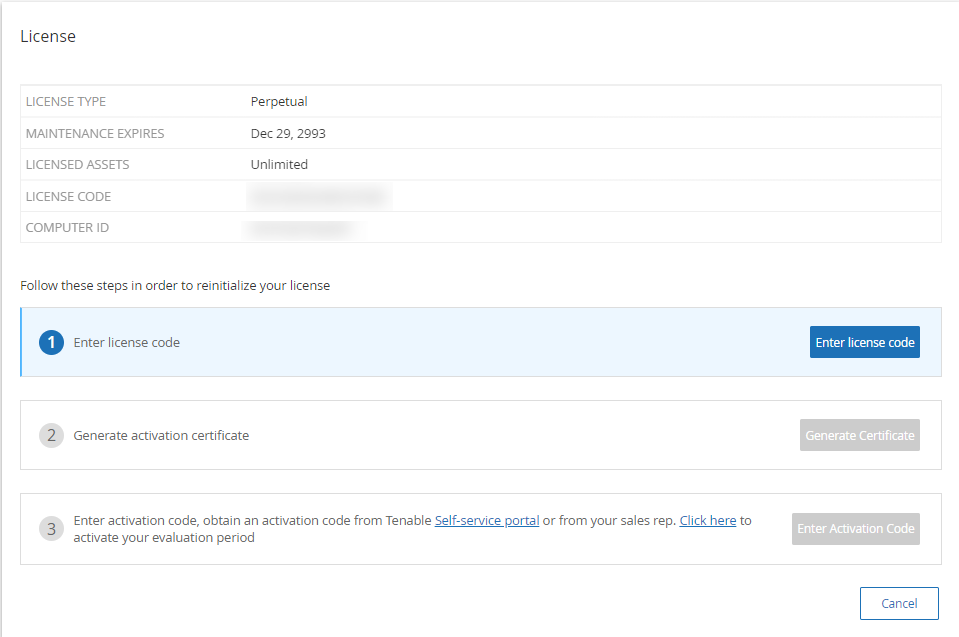
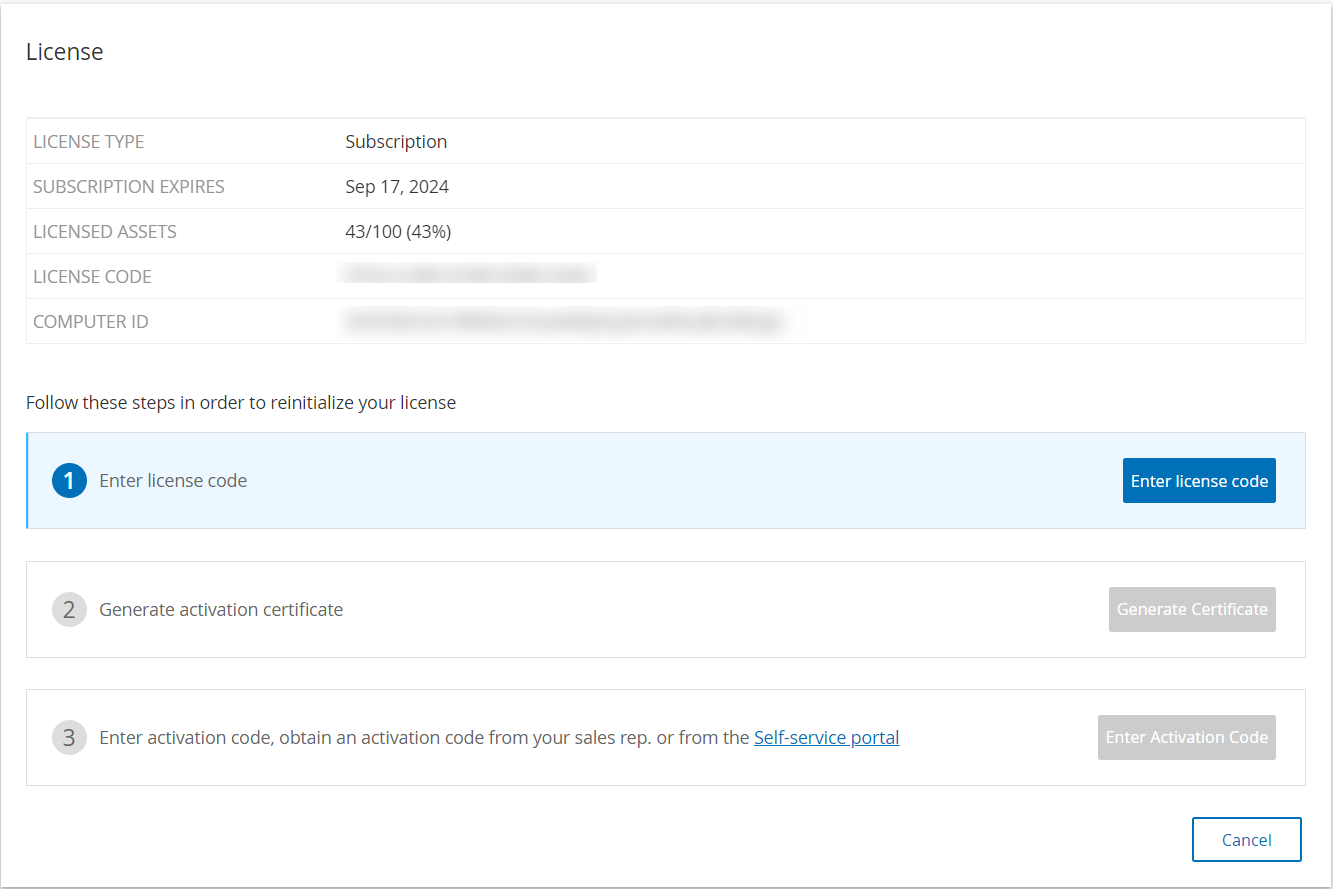
La fenêtre Licence apparaît avec les trois étapes de réinitialisation.
-
Suivez les étapes de démarrage du système (Étape 1 à 17) pour activer votre licence dans la section Activer votre licence.
Après avoir fourni votre code d'activation, votre licence actuelle est remplacée par votre nouvelle licence.
Configurer la console de reporting Security Center
Vous pouvez provisionner une licence Tenable Security Center lorsque vous déployez Tenable One OT Exposure à l'aide du portail Tenable Account Management. Dans le portail, créez une console de reporting et téléchargez une clé de licence pour activer la licence Tenable Security Center.
Cette procédure s'applique aux clients Tenable One qui achètent et utilisent Tenable One OT Exposure, mais qui souhaitent continuer à utiliser la licence Tenable Security Center associée (appelée Reporting Console dans le portail Account Management).
Cette procédure ne s'applique pas aux clients qui utilisent la version autonome de Tenable One OT Exposure.
Avant de commencer
Assurez-vous de respecter les exigences suivantes :
-
Vous disposez d'une licence ou d'une licence Tenable One Foundation ou Tenable One Advanced active.
-
Vous avez activé votre ICP. Vous ne pouvez pas créer de clé de licence pour la console de reporting tant que vous n'avez pas activé d'ICP. Pour activer votre ICP, suivez les étapes de la section Activer votre licence Tenable One OT Exposure.
-
Vous êtes soit le contact principal du compte, soit un utilisateur chargé d'administrer le code d'activation sous Tenable One.
Pour configurer une console de reporting et télécharger la clé de licence, procédez comme suit :
-
Créez une console de reporting.
- Dans le portail Account Management, cliquez sur l'onglet Reporting Consoles (Consoles de reporting).
La section Reporting Consoles (Consoles de reporting) apparaît.
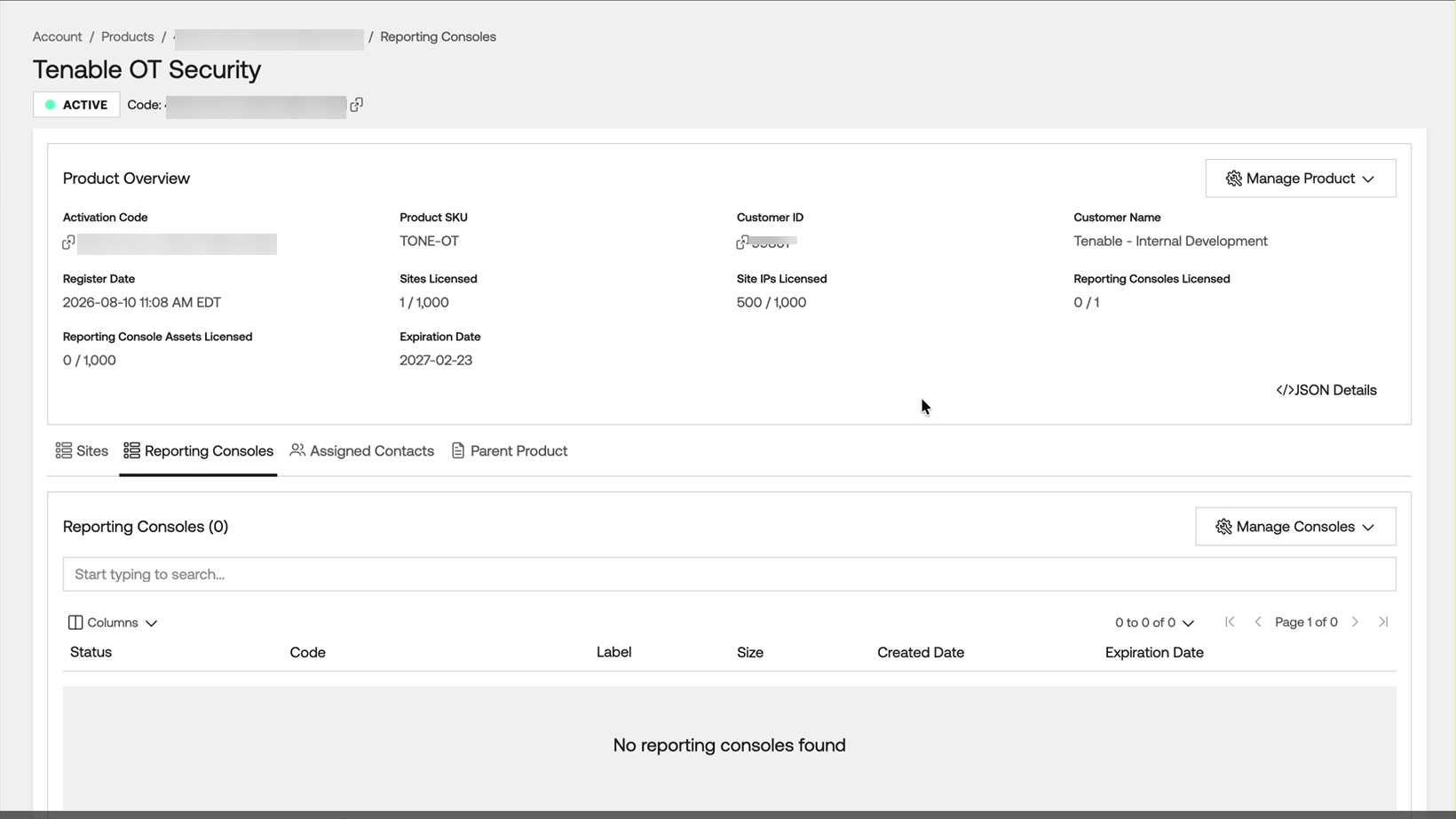
- Dans le coin supérieur droit de l'onglet Reporting Consoles (Consoles de reporting), cliquez sur Manage Consoles (Gérer les consoles) > Create Console (Créer une console).
La fenêtre Create Reporting Console (Créer une console de reporting) apparaît.
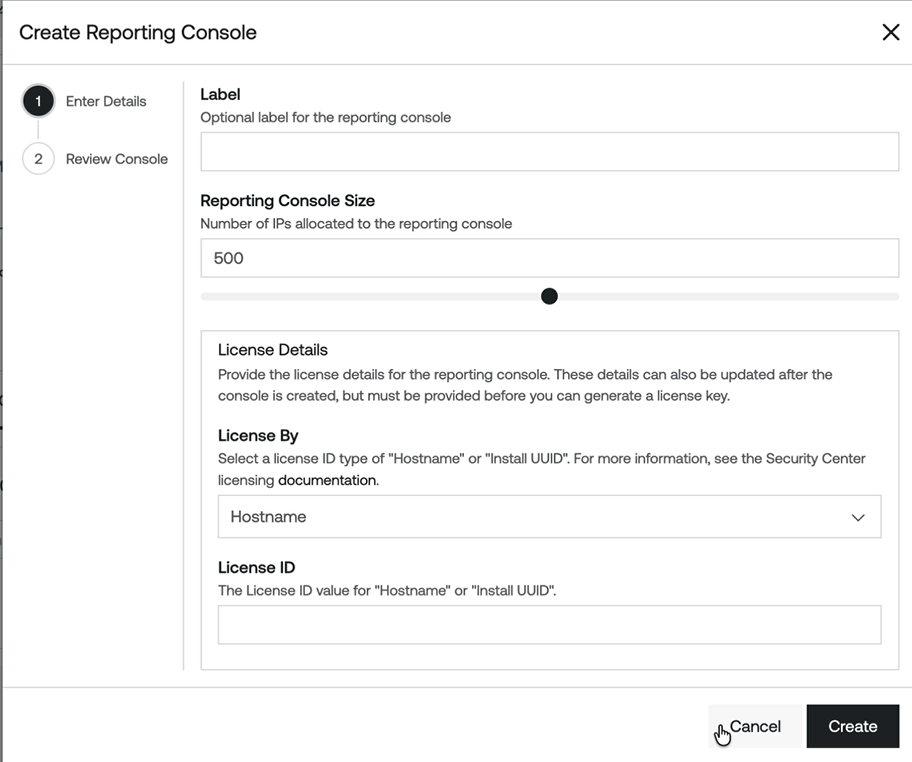
- (Facultatif) Dans la zone Label (Étiquette), saisissez le nom de la console.
- Dans la zone Reporting Console Size (Taille de la console de reporting), saisissez le nombre d'adresses IP que vous souhaitez attribuer à la console de reporting. Conseil : vous pouvez également faire glisser le curseur situé sous la zone Reporting Console Size (Taille de la console de reporting) pour ajuster le nombre d'adresses IP attribuées.
- Dans la liste déroulante License By (Licence par), sélectionnez le type d'ID de licence :
- Hostname (Nom d'hôte) – Octroie une licence à la console en fonction du nom d'hôte du serveur.
- Install UUID (UUID d'installation) – Octroie une licence à la console en fonction de l'UUID d'installation généré lors de l'installation. Utilisez cette option si le nom d'hôte de la console n'est pas stable, ce qui peut être le cas dans les déploiements conteneurisés ou hébergés dans le cloud.
Conseil : pour plus d'informations, voir la documentation sur les licences Tenable Security Center. - Dans la zone License ID (ID de licence), saisissez le nom d'hôte ou la valeur de l'UUID d'installation selon votre sélection sous License by (Licence par). Cette valeur apparaîtra dans la colonne License ID (ID de licence) de la console dans l'ensemble du portail Tenable Account Management. Remarque : vous pouvez laisser les colonnes License by (Licence par) et License ID (ID de licence) vides au moment de la création, et les configurer ultérieurement à partir de la liste Reporting Consoles (Consoles de reporting). Cependant, vous devez renseigner les deux champs avant de pouvoir générer une clé de licence.
- Cliquez sur Créer.
Le portail Tenable Account Management crée la console de reporting et affiche le code d'activation dans l'onglet Review Console (Examiner la console).Remarque : dans le portail, l'état de la console de reporting passe de Unactivated (Non activée) à Activated (Activée) après que vous avez utilisé le code d'activation à 20 chiffres lors de la configuration de la console Tenable Security Center.
- Dans le portail Account Management, cliquez sur l'onglet Reporting Consoles (Consoles de reporting).
-
Définissez un nom d'hôte. Vous pouvez ignorer cette étape si vous l'avez déjà fait lors de la création de la console de reporting.
-
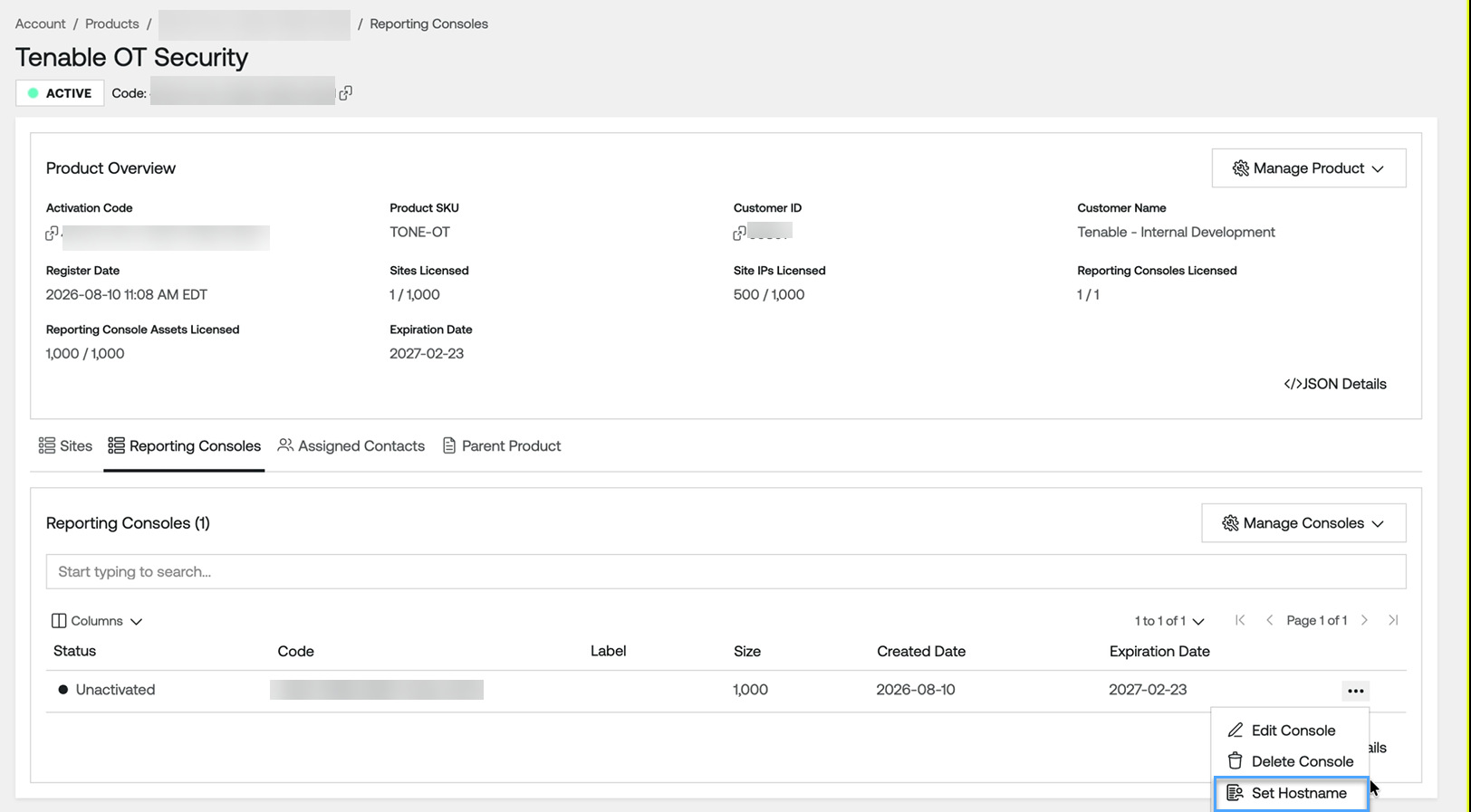
Dans la liste Reporting Consoles (Consoles de reporting), sur la ligne de la console dont vous souhaitez mettre à jour le nom d'hôte, cliquez sur le bouton
.Un menu apparaît.
-
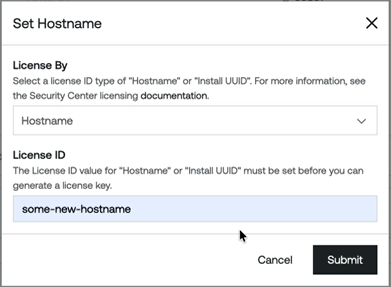
Cliquez sur Set Hostname (Définir le nom d'hôte).
La fenêtre Set Hostname (Définir le nom d'hôte) apparaît.
-
Dans la zone License ID (ID de licence), saisissez le nom d'hôte ou la valeur de l'UUID d'installation. Cette valeur est requise pour générer une clé de licence.
-
Cliquez sur Envoyer.
Le portail Tenable Account Management enregistre vos modifications et met à jour les informations de la liste des consoles.
-
-
Téléchargez la clé de licence.
-
Dans la liste Reporting Consoles (Consoles de reporting), sur la ligne de la console que vous souhaitez activer, cliquez sur le bouton
.Un menu apparaît.
-
Cliquez sur
 Download License Key (Télécharger la clé de licence).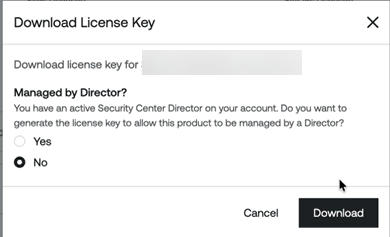
Un message de confirmation apparaît.
-
Cliquez sur Download (Télécharger).
Le portail Tenable Account Management télécharge la clé dans votre dossier de téléchargements local. Vous pouvez utiliser cette clé de licence dans Tenable Security Center pour activer la console de reporting dans Tenable One OT Exposure. Pour plus d'informations, voir la documentation Tenable Security Center.
-
Pour plus d'informations sur la gestion des consoles de reporting, consultez Manage Reporting Consoles (Gérer les consoles de reporting) dans le Guide de l'utilisateur de Tenable Account Management.
Que faire ensuite