Agents OT
Les agents OT sont des composants logiciels que vous pouvez installer sur des machines Windows distantes pour interroger et découvrir activement des assets Tenable One OT Exposure dans des environnements où l'installation de capteurs n'est pas possible ni faisable. Les agents OT utilisent des requêtes actives pour scanner les réseaux dupliqués et les réseaux de requêtes actives répertoriés sous Réseaux surveillés. Cela permet à l'agent, qui s'exécute sur une passerelle Windows, une station de travail ingénieur ou une interface homme-machine (IHM), d'identifier les dispositifs OT/IoT critiques et les appareils intégrés sur le réseau.
Chaque asset OT découvert par l'agent OT est associé à cet agent spécifique en tant que source de découverte. Cela assure la traçabilité de l'identification des assets au sein de votre réseau.
Pour scanner les réseaux, installez et configurez d'abord l'agent OT. Les sections suivantes décrivent comment installer, configurer et exécuter des scans à l'aide de l'agent OT.
Afficher les agents OT
La page Agents OT sert de plateforme centrale pour superviser et configurer les agents que vous déployez pour surveiller votre réseau.
Pour accéder à la page Agents OT :
-
Dans le menu de navigation de gauche, cliquez sur Collecte de données > Sources de données.
La page Sources de données apparaît.
-
Cliquez sur l'onglet Agents.
La page Agents apparaît et affiche une liste de vos agents OT déployés.

La page Agents contient les détails suivants :
Paramètre Description IP/Hôte Adresse IPv4 de la machine sur laquelle l'agent OT est installé. Statut Le statut de l'agent :
-
Connecté
-
En suspens
-
Déconnecté
-
Configuration en attente
-
Approbation en attente
-
Préparation de la connexion
-
En attente de connexion
-
Mise à jour en cours
-
Scan en cours
Résultat du dernier scan Le statut du dernier scan : Terminé ou Échec. Réseaux de requêtes actives Les segments réseau spécifiques ciblés par les agents OT dans le scan en cours. Nom de l'agent Nom unique attribué à l'agent OT. Asset de l'hôte Un lien direct vers la page des détails de l'asset hôte. Planification du scan La fréquence configurée pour le scan. La colonne affiche Désactivé s'il n'y a pas de planification. Dernier scan La date et l'heure auxquelles le dernier scan a été lancé. Durée du dernier scan Le temps nécessaire pour terminer le dernier scan. Informations d'authentification Les identifiants utilisés par les agents pour scanner les appareils. Assets signalés Le nombre d'assets détectés dans le scan. Version de l'agent La version de l'agent OT. Version d'OTD La version du moteur OT Discovery. Système d'exploitation de l'hôte Le système d'exploitation de la machine hôte. -
Installer l'agent OT
Installez l'agent OT sur une machine Windows pour scanner les environnements OT.
Avant de commencer
-
Téléchargez l'agent OT à partir du portail des téléchargements Tenable.
-
Assurez-vous de disposer des autorisations d'administrateur sur la machine Windows.
Pour installer l'agent OT :
-
Transférez le fichier d'installation (Tenable-OT-Agent-version.msi) sur la machine Windows.
-
Cliquez sur le fichier d'installation .msi pour ouvrir l'assistant d'installation.
-
Dans la fenêtre OT-Agent Setup Wizard (Assistant de configuration de l'agent OT), cliquez sur Next (Suivant).
La fenêtre Enter ICP Details (Saisir les détails de l'ICP) apparaît.
-
Sélectionnez l'une des options suivantes :
-
 Utiliser une clé d'appairage
Il s'agit de l'option par défaut. Si vous avez sélectionné cette option, effectuez les étapes suivantes :
-
Dans Tenable One OT Exposure, accédez à Collecte de données > Sources de données.
La page Sources de données apparaît.
-
Cliquez sur l'onglet Agents.
La page Agents apparaît.
-
Dans le coin supérieur droit, cliquez sur Générer une clé d'appairage.
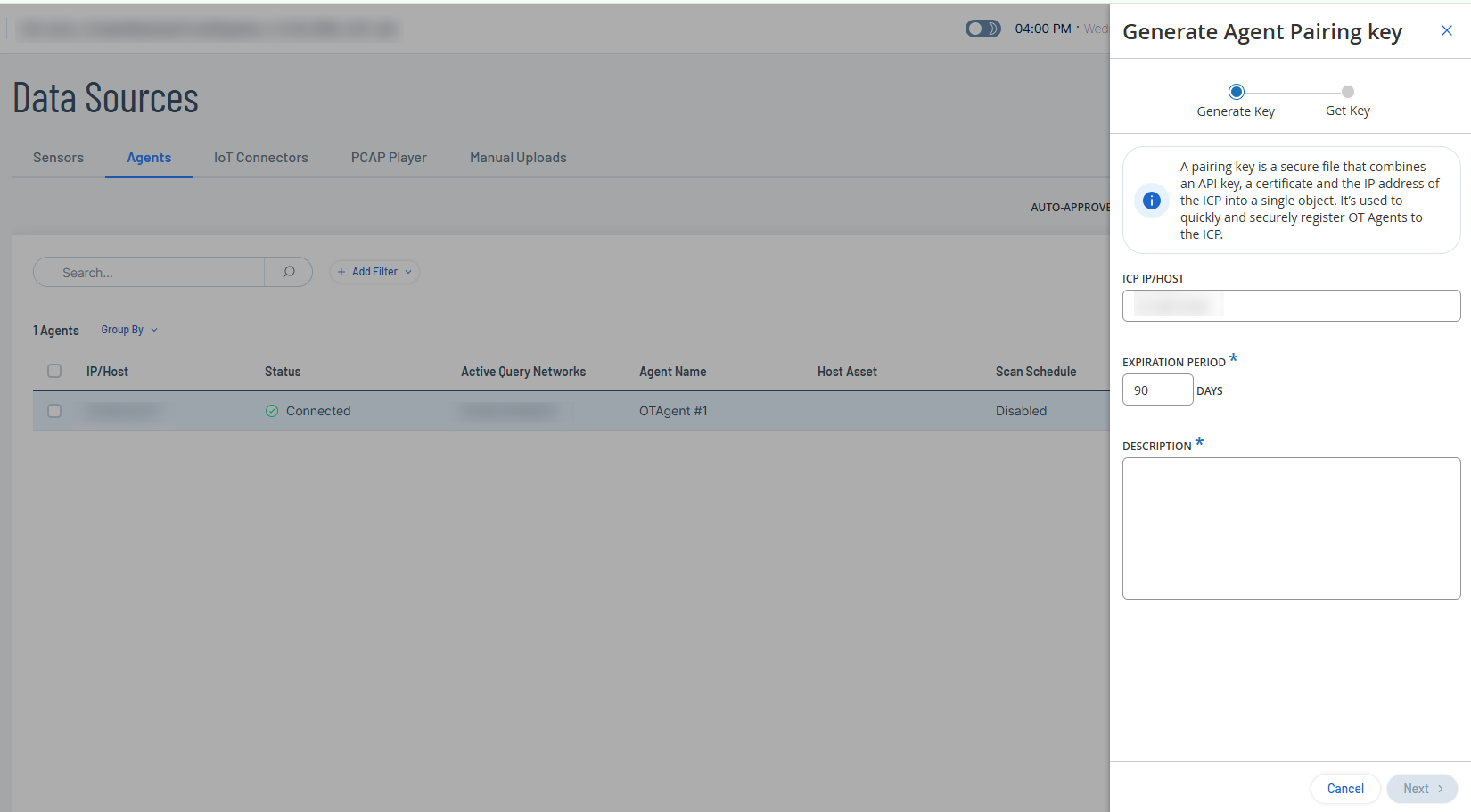
Le panneau Générer une clé d'appairage d'agents apparaît.
-
Dans la zone IP/Hôte de l'ICP, saisissez l'adresse IP ou le nom d'hôte de l'ICP.
-
Dans la zone déroulante Période d'expiration, conservez la valeur par défaut de 90 jours ou indiquez le nombre de jours après lequel la clé doit expirer.
-
Dans la zone Description, donnez une description de la clé.
-
Cliquez sur Suivant.
Tenable One OT Exposure génère la clé d'appairage.
-
Cliquez sur le bouton
 pour copier la clé d'appairage.
 -
Cliquez sur Terminé.
Tenable One OT Exposure referme le panneau.
-
Revenez à la machine hôte Windows.
-
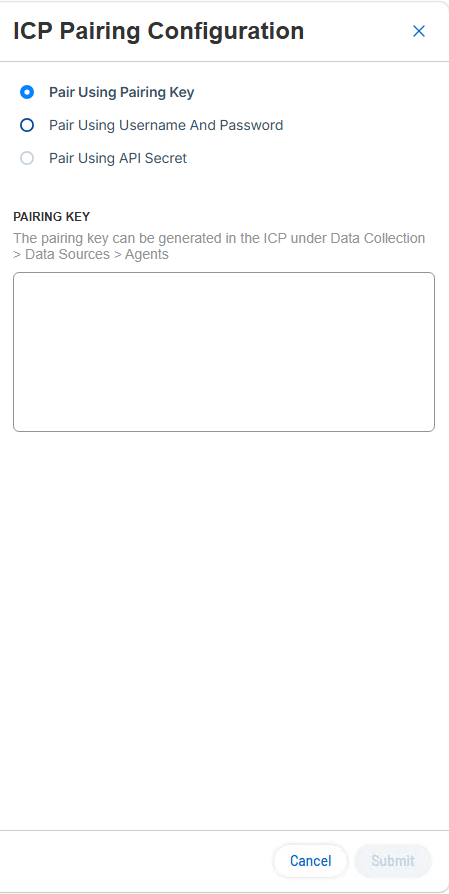
Dans la zone Pairing Key (Clé d'appairage), collez la clé d'appairage que vous avez copiée à partir de l'ICP.
-
-
Appairer à l'aide du nom d'utilisateur et du mot de passe
Si vous sélectionnez cette option, les champs pertinents apparaissent pour vous permettre de fournir les détails demandés pour l'ICP.
-
Dans la zone Nom d'hôte/adresse IP de l'ICP, saisissez le nom d'hôte ou l'adresse IP de l'ICP.
-
Dans la zone Nom d'utilisateur, indiquez votre nom d'utilisateur ICP.
-
Dans la zone Mot de passe, indiquez votre mot de passe ICP. Pour conserver un mot de passe enregistré, laissez ce champ vide.
-
Dans la zone Certificate Fingerprint (Empreinte du certificat), indiquez l'empreinte générée à partir de l'ICP.
L'empreinte se trouve dans l'ICP sous Paramètres > Configuration système > Certificats. Voir Certificats.
-
Cliquez sur Envoyer.
-
-
Appairer à l'aide du secret API
Si vous sélectionnez cette option, les champs pertinents apparaissent pour vous permettre de fournir les détails demandés pour l'ICP.
-
Dans la zone Nom d'hôte/adresse IP de l'ICP, saisissez le nom d'hôte ou l'adresse IP de l'ICP.
-
Dans la zone Clé secrète de l'API, indiquez la clé API générée à partir de l'ICP. Pour conserver une clé API existante, laissez ce champ vide.
Vous pouvez générer la clé API dans l'ICP sous Paramètres > Configuration système > Clés API. Voir Générer des clés API.
-
Cliquez sur Envoyer.
-
Remarque : la clé et les certificats d'appairage ne sont requis que pour le processus d'appairage. Une fois l'appairage terminé, vous pouvez supprimer la clé et le certificat d'appairage, si nécessaire. -
-
Cliquez sur Next (Suivant).
La fenêtre Destination Folder (Dossier de destination) apparaît.
-
Dans la zone Install OT-Agent to: (Installer l'agent OT sur :), conservez la destination par défaut ou indiquez le chemin d'installation de l'agent OT et cliquez sur Next (Suivant).
-
Cliquez sur Install (Installer).
Le programme d'installation installe l'agent OT et le répertorie dans l'onglet Agents dans Tenable One OT Exposure avec le statut Configuration en attente.
-
Cliquez sur Finish (Terminé) pour fermer le programme d'installation.
Remarque : en cas de problème d'appairage, vous pouvez utiliser l'option Repair (Réparer) dans l'assistant d'installation de l'agent OT pour ressaisir les détails de l'appairage. -
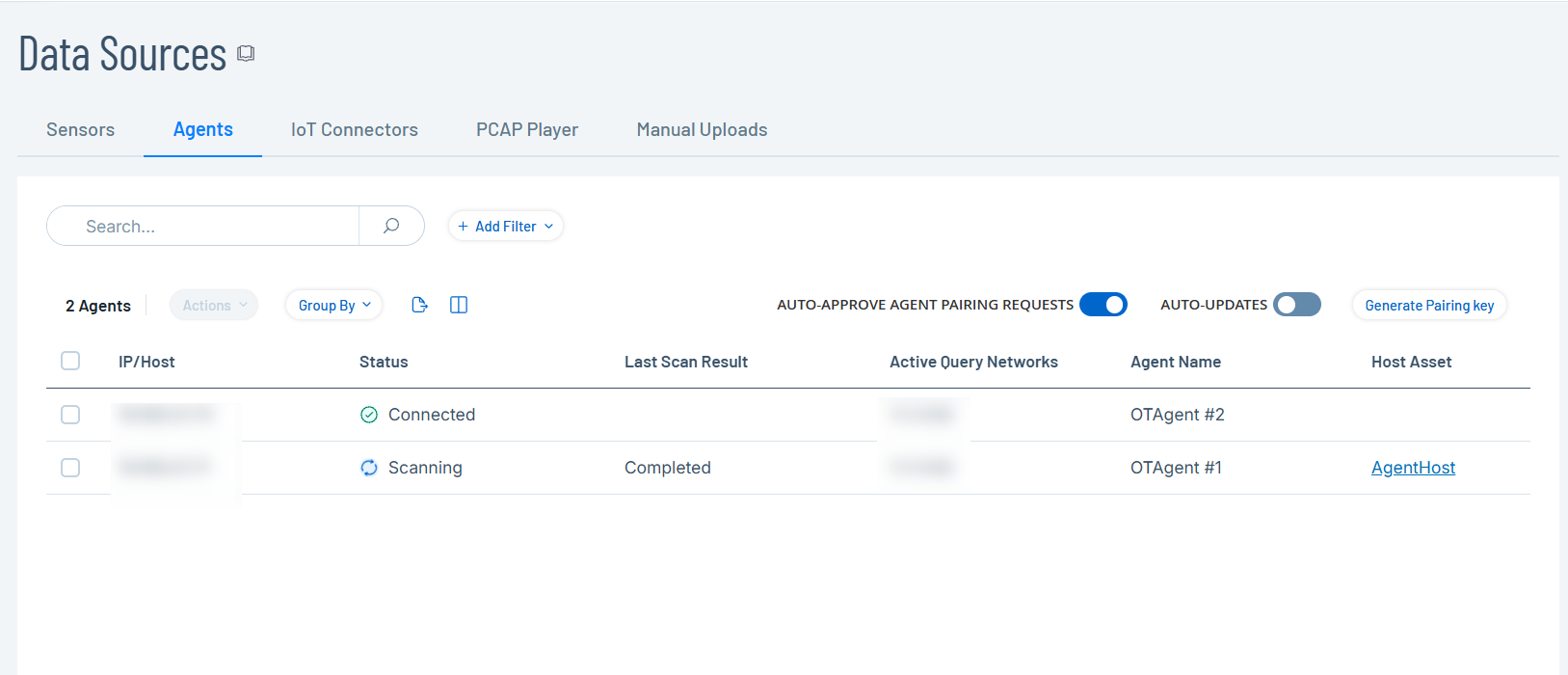
Pour approuver automatiquement la demande d'appairage, cliquez pour activer l'option Approuver automatiquement les demandes d'appairage des agents.
Si cette option n'est pas activée, procédez comme suit :
-
Faites un clic droit sur l'agent OT nouvellement ajouté.
Un menu apparaît.
-
Cochez la case à côté de l'agent OT.
Tenable One OT Exposure active le menu Actions > Approuver.
-
-
Cliquez sur Approuver.
Tenable One OT Exposure approuve l'appairage de l'agent et fait passer le statut à Configuration en attente.
Remarque : avant d'exécuter l'agent OT, assurez-vous que sa configuration est complète, même si l'option Approuver automatiquement les demandes d'appairage des agents est activée.
Que faire ensuite
Configurer l'agent OT
Après avoir installé l'agent OT, configurez-le pour définir son nom, spécifier les réseaux qu'il scanne et définir une planification pour les requêtes actives.
Avant de commencer
-
Installez l'agent OT.
Pour configurer l'agent OT :
-
Dans l'onglet Agents, effectuez l'une des actions suivantes :
-
Faites un clic droit sur l'agent OT nouvellement ajouté.
Un menu apparaît.
-
Cochez la case à côté de l'agent OT.
Tenable One OT Exposure active le menu Actions > Configurer.
-
-
Cliquez sur Configurer.
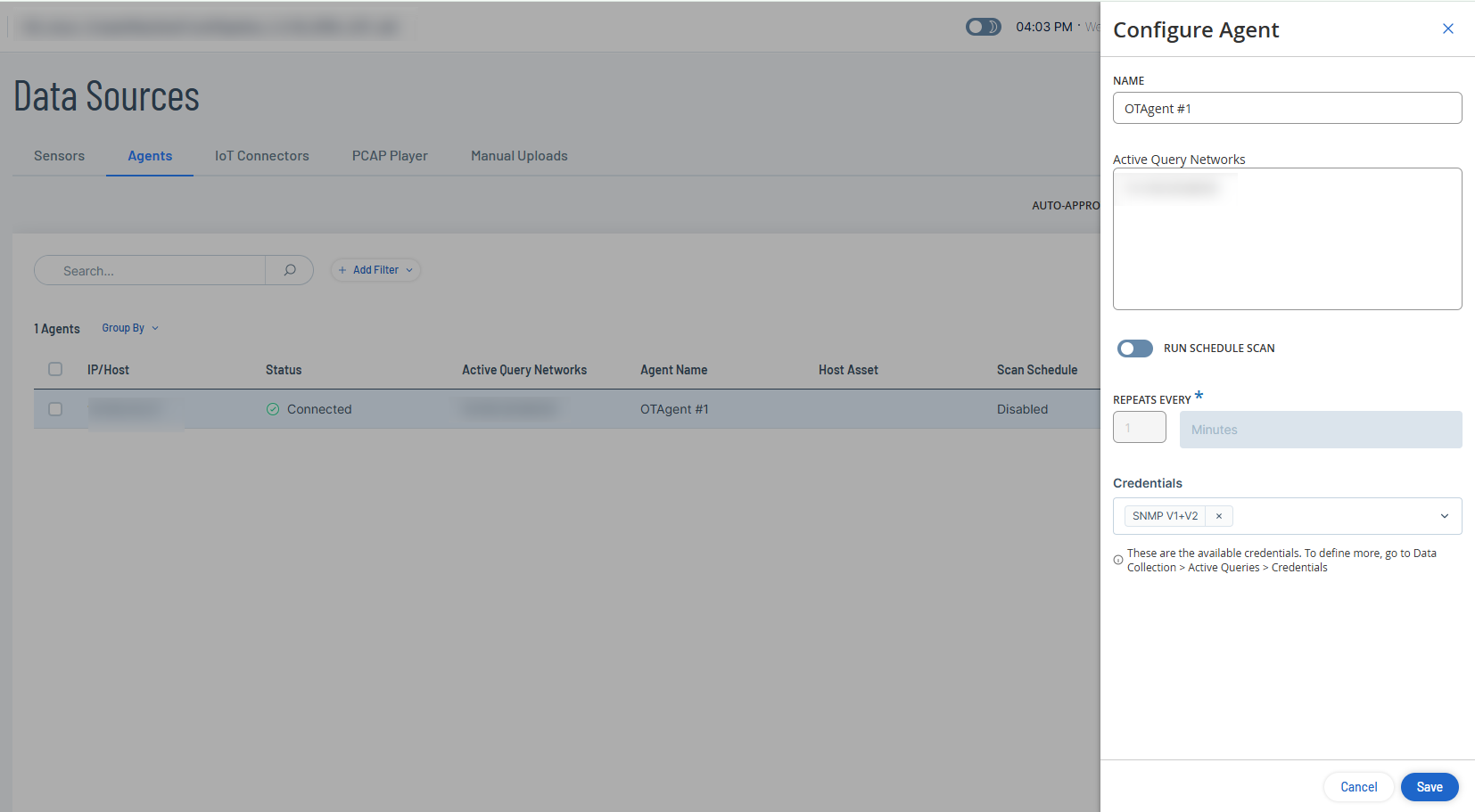
Le panneau Configurer l'agent apparaît.
-
Dans la zone Nom, saisissez le nom de l'agent.
-
Dans la zone Requête active, indiquez les adresses IP des réseaux à scanner.
Remarque : l'agent OT scanne uniquement les adresses IP des réseaux de requêtes actives qui font partie des réseaux surveillés (Configuration de l'environnement > Définitions de réseau > Réseaux surveillés). -
(Facultatif) Pour activer les scans planifiés, cliquez sur le curseur Exécuter un scan planifié.
Tenable One OT Exposure active la zone déroulante Répéter chaque.
-
(Facultatif) Indiquez les minutes, les heures, les jours ou les semaines selon les besoins.
-
Dans le menu déroulant Informations d'authentification, sélectionnez les informations d'authentification requises.
Remarque : seules les informations d'authentification que vous créez dans Requêtes actives > Informations d'authentification apparaissent dans cette liste. Pour plus d'informations, voir Informations d'authentification. -
Cliquez sur Enregistrer.
Tenable One OT Exposure met à jour le statut de l'agent OT pour qu'il passe à Connecté.
Que faire ensuite
Exécuter des scans à l'aide d'un agent OT
Lorsque vous lancez un scan d'agent, il déclenche les requêtes actives suivantes :
-
Découverte : détecte les assets en direct sur le réseau surveillé.
-
Vérification des ports ouverts : scanne les ports les plus fréquemment utilisés des clients de requête actives.
-
Enrichissement initial : identifie les assets nouvellement découverts avec le moteur de prise d'empreinte numérique dynamique (DFE).
-
Requêtes OT : collecte des informations sur les appareils, notamment l'état de fonctionnement du PLC et d'autres modules connectés au fond de panier.
-
Requêtes IT : obtient les données des appareils informatiques surveillés par Tenable One OT Exposure.
Pour plus d'informations, voir Gérer les requêtes actives.
Pour exécuter un scan avec agent :
-
Dans l'onglet Sources de données > Agents, effectuez l'une des actions suivantes :
-
Faites un clic droit sur l'agent OT nouvellement ajouté.
Un menu apparaît.
-
Cochez la case à côté de l'agent OT.
Tenable One OT Exposure active le bouton Actions dans l'en-tête.
Remarque : pour lancer des scans pour plusieurs agents, sélectionnez plus d'un agent OT, puis cliquez sur Actions en bloc > Scanner maintenant. -
-
Cliquez sur Actions > Scanner maintenant.
Le statut de l'agent passe à Scan et le scan des réseaux spécifiés commence. Une fois le scan terminé, cliquez sur le lien dans la colonne Assets signalés du tableau des agents pour afficher les résultats filtrés sur la page Inventaire.
Abandonner un scan
Si vous devez arrêter un scan en cours :
-
Dans l'onglet Sources de données > Agents, effectuez l'une des actions suivantes :
- Effectuez un clic droit sur l'agent et sélectionnez Abandonner le scan.
- Cochez la case à côté de l'agent, puis cliquez sur Actions > Abandonner le scan.
Tenable One OT Exposure interrompt le scan et la colonne Résultat du dernier scan affiche Échec.
Mettre à jour l'agent OT
Les agents OT utilisent le moteur OT Discovery (OTD) pour scanner activement votre environnement. Vous pouvez mettre à jour les versions du moteur OT Discovery manuellement ou automatiquement à partir de la page Agents.
Mises à jour automatiques
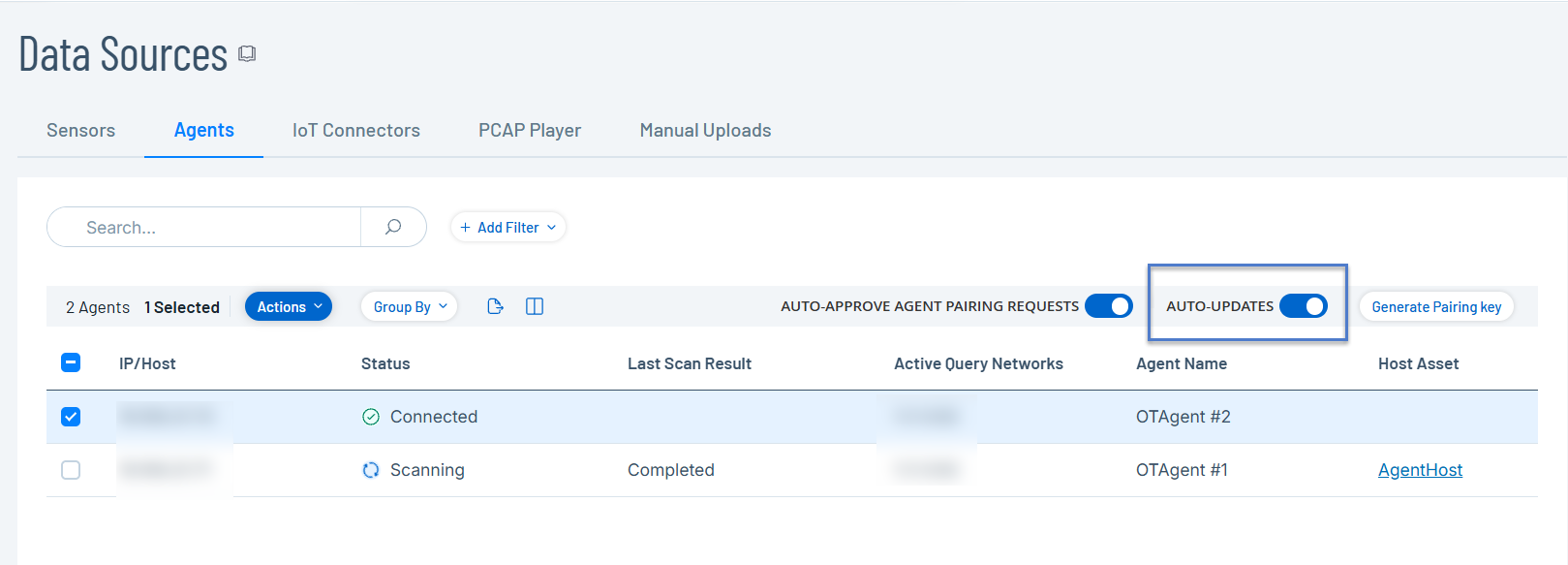
Pour mettre à jour automatiquement les versions OTD lorsqu'une mise à jour de l'ICP est disponible, activez le curseur Mises à jour automatiques. Le curseur est désactivé par défaut. Lorsque vous activez les mises à jour automatiques, Tenable One OT Exposure envoie automatiquement la dernière version du moteur OTD aux agents connectés chaque fois qu'une nouvelle version est disponible.
Mises à jour manuelles
Utilisez les mises à jour manuelles lorsque vous devez mettre à jour les moteur OTD entre deux versions officielle ou appliquer une mise à jour à plusieurs agents simultanément.
Avant de commencer
-
Chargez le fichier OTD dans la section Configuration système > Mises à jour > Mise à jour du moteur OT Discovery (OTD) comme mentionné dans Mise à jour du moteur OT Discovery (OTD).
-
Vérifiez que l'agent OT est en ligne et que le statut est Connecté.
Pour mettre à jour manuellement le moteur OTD :
-
Dans la barre de navigation de gauche, cliquez sur Sources de données > Agents.
L'onglet Agents apparaît.
-
Pour mettre à jour les agents, utilisez l'une des méthodes ci-dessous :
-
Effectuez un clic droit sur l'agent que vous souhaitez mettre à jour.
Un menu apparaît.
-
Cochez la case en regard de l'agent que vous souhaitez mettre à jour.
Tenable One OT Exposure active le menu Actions.
Remarque : pour mettre à jour plusieurs moteurs OTD simultanément, sélectionnez plusieurs agents, puis cliquez sur Actions en bloc > Mettre à jour.
-
-
Cliquez sur Actions > Mettre à jour.
La boîte de dialogue Mettre à jour la version d'OTD apparaît.
-
Cliquez sur Mettre à jour pour confirmer.
Tenable One OT Exposure met à jour les moteurs OT Discovery vers la dernière version.
Supprimer un agent OT
La désinstallation de l'agent OT de la machine Windows fait passer le statut de l'agent à Déconnecté dans Tenable One OT Exposure.
Pour supprimer un agent OT :
-
Sur la machine Windows, ouvrez le programme d'installation et cliquez sur Supprimer.
-
Suivez les étapes de l'assistant pour désinstaller l'agent.
L'agent OT est désinstallé de la machine Windows.
-
Accédez à l'onglet Sources de données > Agents dans Tenable One OT Exposure.
Tenable One OT Exposure met à jour le statut de l'agent pour qu'il passe à l'état Déconnecté.
-
Effectuez l'une des actions suivantes :
-
Faites un clic droit sur l'agent OT nouvellement ajouté.
Un menu apparaît.
-
Cochez la case à côté de l'agent OT.
Tenable One OT Exposure active le menu Actions > Supprimer.
Remarque : pour supprimer plusieurs agents OT simultanément, sélectionnez-les, puis cliquez sur Actions en bloc > Supprimer.
-
-
Cliquez sur Supprimer.
Tenable One OT Exposure supprime l'agent OT.
Remarque : si des réseaux dupliqués sont associés à l'agent, vous devez d'abord les supprimer avant de supprimer l'agent.
Installer des agents OT à l'aide de la CLI
Utilisez les commandes de la CLI pour installer l'agent OT avec la clé d'appairage, les informations d'authentification de l'ICP ou la clé API. Vous pouvez également désinstaller l'agent OT via la CLI.
Avant de commencer
-
Téléchargez le programme d'installation de l'agent OT à partir du portail des téléchargements Tenable.
Pour installer l'agent OT à l'aide d'une clé d'appairage, exécutez la commande suivante :
msiexec.exe /i "<OtAgentInstaller.msi>" /qn PAIRING_KEY="<PairingKey>"Où :
-
OtAgentInstaller.msi est le fichier d'installation.
-
PairingKey est la clé que vous générez à partir de l'onglet Collecte de données > Sources de données > Agents dans Tenable One OT Exposure.
Exemple :
msiexec.exe /i "OtAgentInstaller.msi" /qn PAIRING_KEY="xxxxxxxxxxxxxxxxxxxxxxxxxxxxxxxxxxoxxxxxxxxxxxx"Pour installer l'agent OT à l'aide du nom d'utilisateur et du mot de passe, exécutez la commande suivante :
msiexec.exe /i "<OtAgentInstaller.msi>" /qn ICP_ADDRESS="<IpAddress>" ICP_USERNAME="<Username>" ICP_PASSWORD="<Password>" ICP_FINGERPRINT="<CertFingerprint>"Où :
-
OtAgentInstaller.msi est le fichier d'installation.
-
IpAddress est l'adresse IP de l'ICP.
-
Username est le nom d'utilisateur utilisé pour la connexion à l'ICP.
-
Password est le mot de passe de l'ICP.
-
CertFigerprint est le certificat que vous générez dans Tenable One OT Exposure.
Exemple :
msiexec.exe /i "OtAgentInstaller.msi" /qn ICP_ADDRESS="XX.XXX.XX.XX" ICP_USERNAME="admin" ICP_PASSWORD="xxxxxxx" ICP_FINGERPRINT="XX:XX:XX:XX:XX:XX:XX:XX:XX:XX:XX:XX:XX:XX:XX:XX:XX:XX:XX:XX"Pour effectuer l'installation à l'aide d'une clé d'appairage, exécutez la commande suivante :
msiexec.exe /i "<OtAgentInstaller.msi>" /qn ICP_ADDRESS="<IpAddress>" ICP_APIKEY="<APIKey>" ICP_FINGERPRINT="<CertFingerprint>"(Paramètre facultatif) INSTALLBASE='"<FullDirPath>"'
Où :
- OtAgentInstaller.msi est le fichier d'installation.
-
IpAddress est l'adresse IP de l'ICP.
-
APIKey est la clé API générée à partir de l'ICP.
-
CertFigerprint est le certificat généré à partir de l'ICP.
-
FullDirPath est le chemin d'accès du répertoire d'installation.
Exemple 1 :
msiexec.exe /i "OtAgentInstaller.msi" /qn ICP_ADDRESS="XX.XXX.XX.XX" ICP_APIKEY="kxxxxxxxxxxxxxxxxx_xxxxxxxx=" ICP_FINGERPRINT="XX:XX:XX:XX:XX:XX:XX:XX:XX:XX:XX:XX:XX:XX:XX:XX:XX:XX:XX:XXExemple 2 : utilisation du paramètre INSTALLBASE :
msiexec.exe /i "OtAgentInstaller.msi" /qn ICP_ADDRESS="xx.xxx.xx.xx" ICP_APIKEY="xxxxxxxxxxxxxxx_xxxxxxxxxxx=" ICP_FINGERPRINT="XX:XX:XX:XX:XX:XX:XX:XX:XX:XX:XX:XX:XX:XX:XX:XX:XX:XX:XX:XX" INSTALLBASE='"C:\Program Files\AAA"'Pour désinstaller l'agent OT, exécutez la commande suivante :
msiexec.exe /x "<OtAgentInstaller.msi>" /qnOù :
-
OtAgentInstaller.msi est le fichier d'installation.
Activer, désactiver ou définir des scans planifiés pour les agents OT
Activez ou désactivez simultanément des scans planifiés pour plusieurs agents OT à l'aide de l'option Actions en bloc.
Avant de commencer
-
Assurez-vous que les agents OT sont en ligne et que la mention Connecté s'affiche bien dans la colonne Statut.
Pour effectuer des actions en bloc sur les scans d'agent planifiés :
-
Dans le tableau Agents, sélectionnez plusieurs agents OT pour votre scan.
Tenable One OT Exposure active le bouton Actions en bloc dans l'en-tête.
-
Sélectionnez l'une des options suivantes :
Option d'action en bloc Description Activer un scan planifié Sélectionnez cette option pour activer les scans d'agent planifiés. Le scan planifié s'exécute toutes les minutes par défaut. Désactiver un scan planifié Sélectionnez cette option pour désactiver les scans d'agent planifiés. Définir un scan planifié -
Pour configurer un scan planifié, cliquez sur Actions en bloc > Définir un scan planifié.
Le panneau Définir la planification apparaît.
-
Dans la zone Répéter chaque, sélectionnez la fréquence à laquelle vous souhaitez répéter le scan.
-
Indiquez les minutes, les heures, les jours ou les semaines selon les besoins.
Remarque : la planification que vous spécifiez ici remplace toutes les planifications existantes pour les agents. -
Cliquez sur Enregistrer.
-