Interface de l'agent OT Tenable
Les agents OT Tenable sont des composants logiciels que vous pouvez installer sur des machines Windows distantes pour interroger et découvrir activement des assets OT Security dans des environnements où l'installation de capteurs n'est pas possible ni faisable.
Les agents OT utilisent des requêtes actives pour scanner les réseaux dupliqués et les réseaux de requêtes actives répertoriés sous Réseaux surveillés. Cela permet à l'agent, qui s'exécute sur une passerelle Windows, une station de travail ingénieur ou une interface homme-machine (IHM), d'identifier les dispositifs OT/IoT critiques et les appareils intégrés sur le réseau.
Pour télécharger et installer l'agent OT Tenable, suivez les étapes de la documentation sur les agents OT.
Accéder à l'agent depuis la barre d'état système
L'agent OT Tenable s'exécute en arrière-plan et reste accessible depuis la barre d'état système de Windows.
Dans la barre des tâches de Windows, cliquez sur l'icône de la barre d'état système (coin inférieur droit de l'écran).
Cliquez sur l'icône Agent OT Tenable.
Le menu contextuel qui apparaît indique le statut actuel de l'agent et les options suivantes :

Statut de l'agent : affiche l'état actuel de l'agent (par exemple, « Inactif » ou « Actif »).
Panneau de contrôle : ouvre le dashboard Panneau de contrôle.
Scans : ouvre la page Scans.
Exécutions : ouvre la page Exécutions.
Journal système : ouvre la page Journal système.
Paramètres : ouvre la page Paramètres.
Version : affiche la version installée de l'agent.
Cliquez sur n'importe quel élément du menu pour accéder directement à la section correspondante de l'interface de l'agent.
Panneau de contrôle
Le panneau de contrôle est le dashboard principal de l'agent OT Tenable. Il donne un résumé en temps réel du statut de l'agent, de l'activité de scan récente et des assets découverts dans la zone actuellement sélectionnée.
Pour accéder au Panneau de contrôle :
Dans le volet de navigation de gauche, cliquez sur Panneau de contrôle.
La page Panneau de contrôle apparaît.
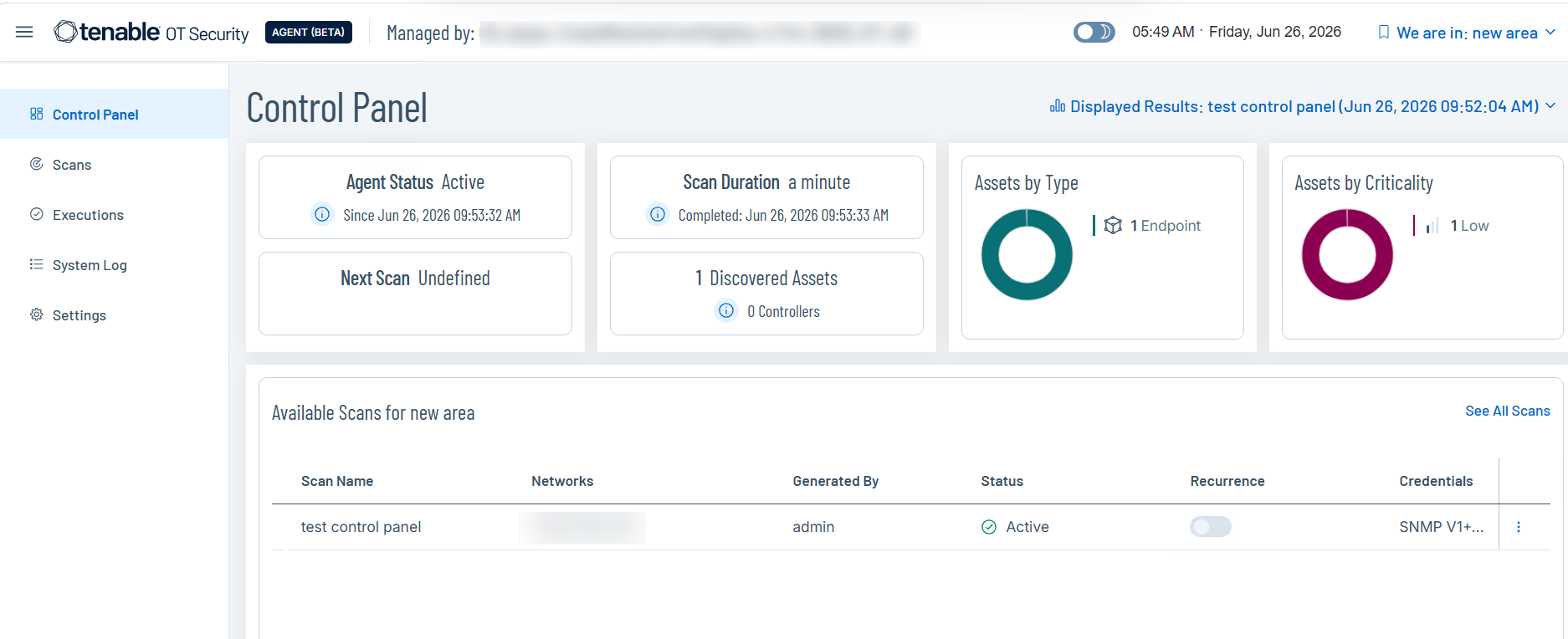
Le dashboard charge les résultats du scan le plus récent dans la zone active. La zone actuelle et l'horodatage de l'instantané apparaissent dans le coin supérieur droit.
En l'absence de scans, la page Panneau de contrôle affiche des options permettant de télécharger des fichiers de scan ou d'appairer une ICP.

Dashboard
La ligne supérieure de la page Panneau de contrôle affiche les widgets suivants :
« Statut de l'agent » indique si l'agent OT Security est actif ou inactif, ainsi que l'horodatage de son dernier changement de statut. Un statut actif signifie que l'agent est en cours d'exécution et que vous pouvez l'utiliser pour effectuer des scans.
« Durée du scan » indique la durée du scan le plus récent et l'heure à laquelle il s'est terminé. Cela vous permet d'évaluer les performances des scans au fil du temps.
« Assets par type » affiche un graphique en anneau des assets découverts, triés par catégorie (par exemple, endpoints, contrôleurs). Chaque segment est accompagné du nombre d'assets.
« Assets par criticité » affiche un graphique en anneau des assets découverts, triés par leur niveau de criticité (par exemple, faible, moyen, élevé, critique).
« Assets découverts » affiche le nombre total d'assets détectés lors du dernier scan.
« Prochain scan » indique quand le prochain scan planifié doit s'exécuter selon sa configuration. Si aucune récurrence n'est configurée, la mention « Non défini(e) » s'affiche.
Scans disponibles
Le tableau Scans disponibles répertorie tous les scans configurés pour la zone actuelle et contient les détails suivants :
| Colonne | Description |
|---|---|
| Nom du scan | Nom attribué au scan. |
| Réseaux | Plage d'adresses IP ou sous-réseau ciblés par le scan. |
| Généré par | Utilisateur ayant créé le scan. |
| Statut | Le statut du scan, actif ou inactif. |
| Récurrence | Curseur indiquant si le scan s'exécute selon une planification définie. |
| Informations d'authentification | Profil d'informations d'authentification utilisé pour le scan (par exemple, SNMP V1). |
| Voir tous les scans | Pour afficher tous les scans dans toutes les zones, cliquez sur Voir tous les scans dans le coin supérieur droit du tableau. |
 | Pour accéder aux options d'un scan spécifique (Exécuter maintenant ou Abandonner), cliquez sur le bouton . |
Changer de zone réseau
En haut à droite de l'en-tête, le sélecteur de zone (« Nous sommes dans : zone ») contrôle les données de la zone affichée. Cliquez dessus pour passer à une autre zone. Le panneau de contrôle, la liste des scans et les résumés d'assets s'actualisent en fonction de la zone sélectionnée.

Scans
La page Scans répertorie tous les scans configurés pour la zone actuellement sélectionnée. Vous pouvez utiliser la page Scans pour charger des fichiers de scan à partir de l'ICP. Affichez, exécutez et regroupez les scans à partir de cette page.
Pour accéder à la page Scans :
Dans le volet de navigation de gauche, cliquez sur Scans.
La page Scans apparaît.

La page « Scans » contient les détails suivants :
| Colonne | Description |
|---|---|
| Rechercher et filtrer | Utilisez la barre de recherche pour rechercher des scans par nom. Cliquez sur + Ajouter un filtre et sélectionnez des critères de filtrage dans la liste déroulante. |
| Grouper par | Cliquez sur Grouper par pour organiser la liste des scans selon un attribut spécifique, comme le statut ou le réseau. |
| Nom du scan | Nom attribué au scan. |
| Réseaux | Plage d'adresses IP ou sous-réseau ciblés par le scan. |
| Généré par | Utilisateur ayant créé le scan. |
| Statut | Le statut du scan, actif ou inactif. |
| Récurrence | Curseur indiquant si le scan s'exécute selon une planification définie. |
| Informations d'authentification | Profil d'informations d'authentification utilisé pour le scan (par exemple, SNMP V1). |
| Exporter | Cliquez sur le bouton  pour exporter les données des scans au format CSV. pour exporter les données des scans au format CSV. |
| Colonnes affichées | Cliquez sur le bouton  pour inclure ou exclure des colonnes du tableau des scans. pour inclure ou exclure des colonnes du tableau des scans. |
Charger les fichiers de scan
Pour importer la configuration de scan ou le fichier de scan OTD à partir de l'ICP, cliquez sur Charger le(s) fichier(s) de scan dans le coin supérieur droit et sélectionnez le fichier à charger.
Pour créer des scans OTD, voir Définir le scan OT Discovery. Le fichier de scan OTD possède l'extension .otds.
Exécuter des scans
Pour exécuter des scans :
Dans le tableau « Scans », effectuez l'une des opérations suivantes :
Sélectionnez le scan que vous souhaitez exécuter.
L'agent Tenable OT active le menu Actions.
Cliquez sur Exécuter maintenant.
L'agent Tenable OT exécute le scan. Le statut devient « En cours d'exécution ».
Exécutions
La page Exécutions affiche un journal de toutes les exécutions de scan pour la zone réseau actuellement sélectionnée. Utilisez-la pour consulter les résultats des scans passés et la durée des scans, et pour télécharger les résultats.
Pour accéder à la page Exécutions :
Dans le volet de navigation de gauche, cliquez sur Exécutions.
La page Exécutions apparaît.
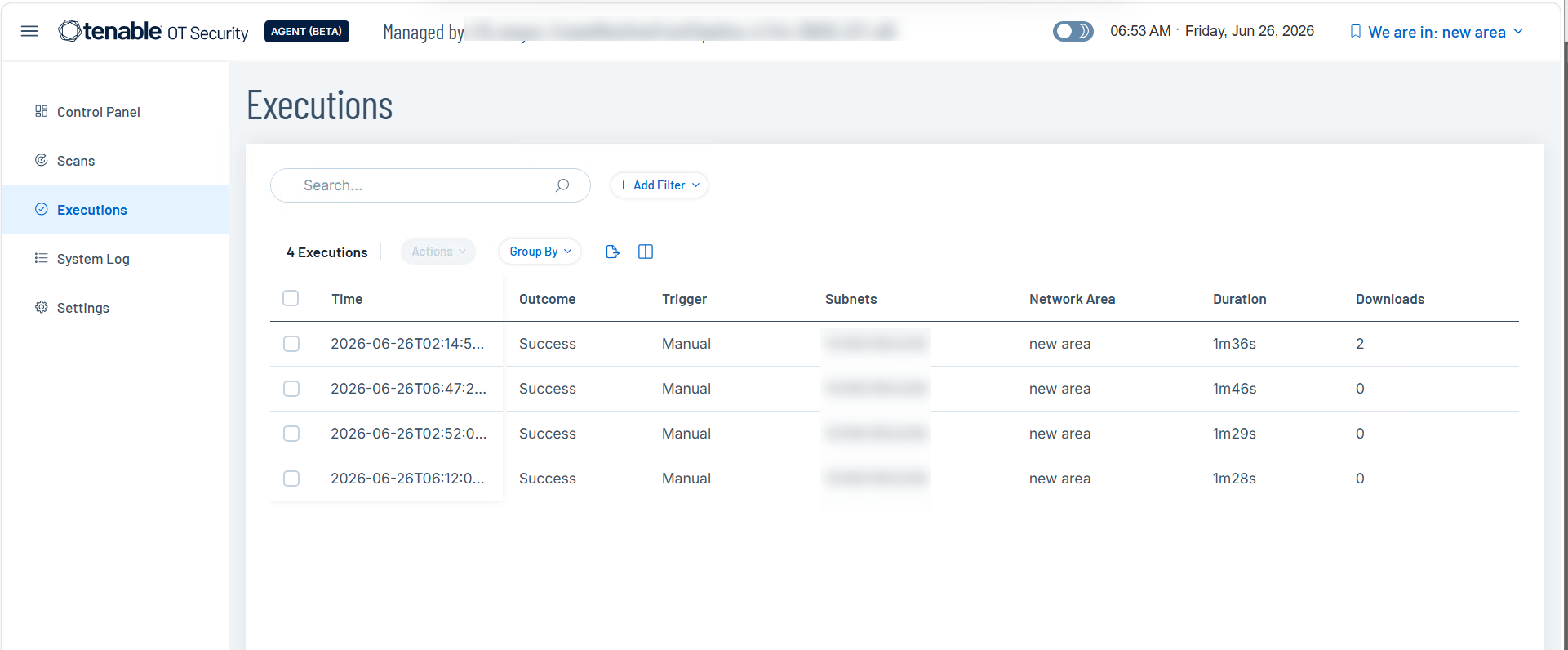
Le tableau « Exécutions » comprend les informations suivantes :
| Colonne | Description |
|---|---|
| Rechercher et filtrer | Utilisez la barre de recherche pour retrouver des exécutions par mot-clé. Cliquez sur + Ajouter un filtre et sélectionnez des critères de filtrage dans la liste déroulante. |
| Grouper par | Cliquez sur Grouper par pour organiser les exécutions selon un attribut spécifique, comme le résultat ou la zone de réseaux. |
| Date/Heure | La date et l'heure auxquelles l'exécution a commencé. |
| Résultat | Le résultat de l'exécution. Par exemple, Réussite ou Échec. |
| Déclencheur | Mode de lancement du scan : manuel ou planifié. |
| Sous-réseaux | La plage d'adresses IP scannée au cours de cette exécution. |
| Zone de réseaux | La zone de réseaux spécifiée dans le fichier de configuration du scan. |
| Durée | Le temps nécessaire pour terminer le scan. |
| Téléchargements | Le nombre de fois que le fichier de résultats a été téléchargé. |
Télécharger les résultats du scan
Téléchargez les résultats du scan pour les charger sur l'ICP à des fins d'analyse.
Pour télécharger les résultats du scan :
Dans le tableau « Exécutions », effectuez l'une des opérations suivantes :
Sélectionnez le résultat de scan dont vous souhaitez télécharger le fichier de résultats.
L'agent OT Tenable active le menu Actions, qui propose l'option Télécharger le fichier de résultats.
Effectuez un clic droit sur le résultat de scan dont vous souhaitez télécharger le fichier de résultats.
Cliquez sur Télécharger le fichier de résultats.
L'agent OT Tenable télécharge le fichier de résultats. Chargez ce fichier sur l'ICP pour procéder à une analyse plus approfondie. Le fichier de résultats possède l'extension .otdr. Voir Charger les résultats.
Journal système
La page Journal système contient un enregistrement chronologique de l'activité de l'agent OT Tenable. Il capture les événements générés par le système (démarrages et achèvements de scans, téléchargements de fichiers et changements de zone) pour vous informer sur l'ensemble des actions réalisées dans le produit.
Pour accéder à la page Journal système :
Dans le volet de navigation de gauche, cliquez sur Journal système.
La page Journal système apparaît.
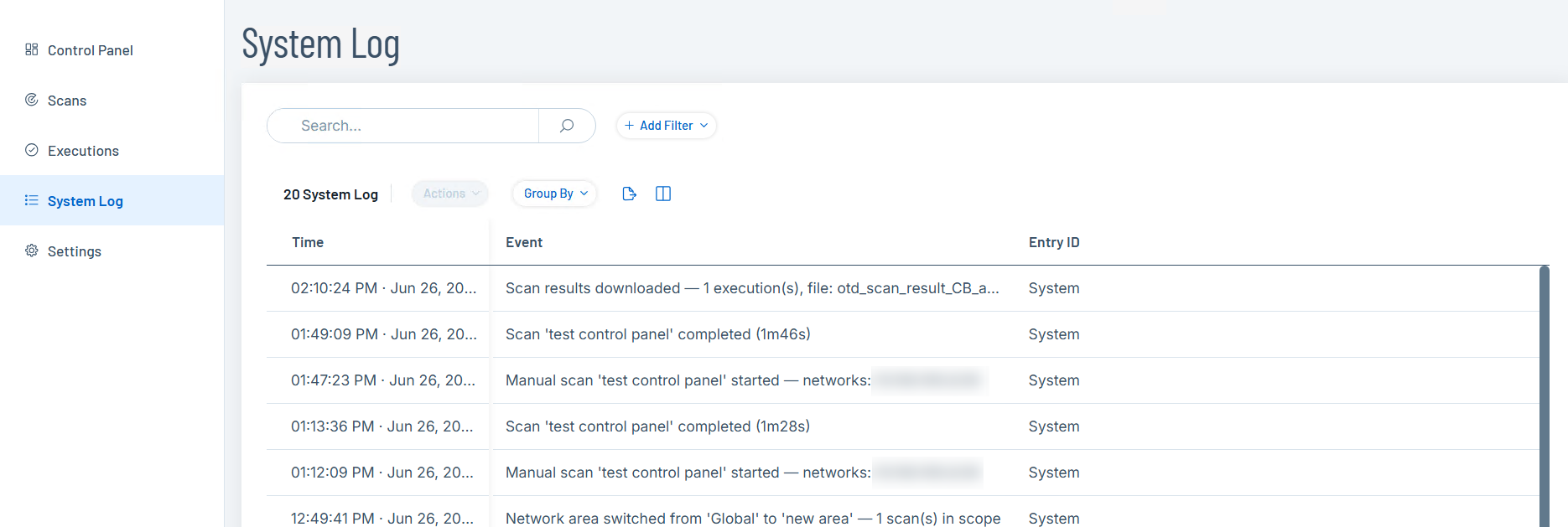
Le tableau « Journal système » contient les détails suivants :
| Colonne | Description |
|---|---|
| Rechercher et filtrer | Utilisez la barre de recherche pour retrouver des entrées par mot-clé. Cliquez sur + Ajouter un filtre et sélectionnez des critères de filtrage dans la liste déroulante. |
| Grouper par | Cliquez sur Grouper par pour organiser les entrées de journal selon un attribut spécifique, tel que l'ID d'entrée ou le type d'événement. |
| Événement | Description de l'activité. Par exemple, un scan terminé, un démarrage manuel de scan, le téléchargement de résultats de scan ou une modification de la zone réseau. |
| ID d'entrée | Source de l'événement. |
| Exporter | Cliquez sur le bouton pour exporter les données des scans au format CSV. |
| Colonnes affichées | Cliquez sur le bouton pour inclure ou exclure des colonnes du tableau des scans. |
Paramètres
Utilisez la page Paramètres pour configurer le site de gestion, la connexion ICP et les préférences de localisation de l'agent OT Tenable.
Gérer le site
Affiche le site auquel l'agent est actuellement associé. Les fichiers de scan, les actions et les données d'exécution sont ceux du site actuellement sélectionné. Si vous utilisez cet agent comme scanner portable, sélectionnez le site sur lequel vous travaillez actuellement avant d'exécuter des scans.
Cliquez sur Changer de site de gestion pour modifier le site actif. Vous pouvez changer de site de gestion à tout moment à l'aide de ce paramètre.
Appairage en ligne de l'ICP
Établissez une connexion en ligne entre l'agent OT Tenable et l'ICP. Lorsqu'elle est appairée en ligne, l'ICP gère l'activité de l'agent.
Cliquez sur Appairer l'ICP pour lancer le processus d'appairage en ligne. Pour utiliser l'agent hors ligne après l'appairage, vous devez d'abord le déconnecter de l'ICP.
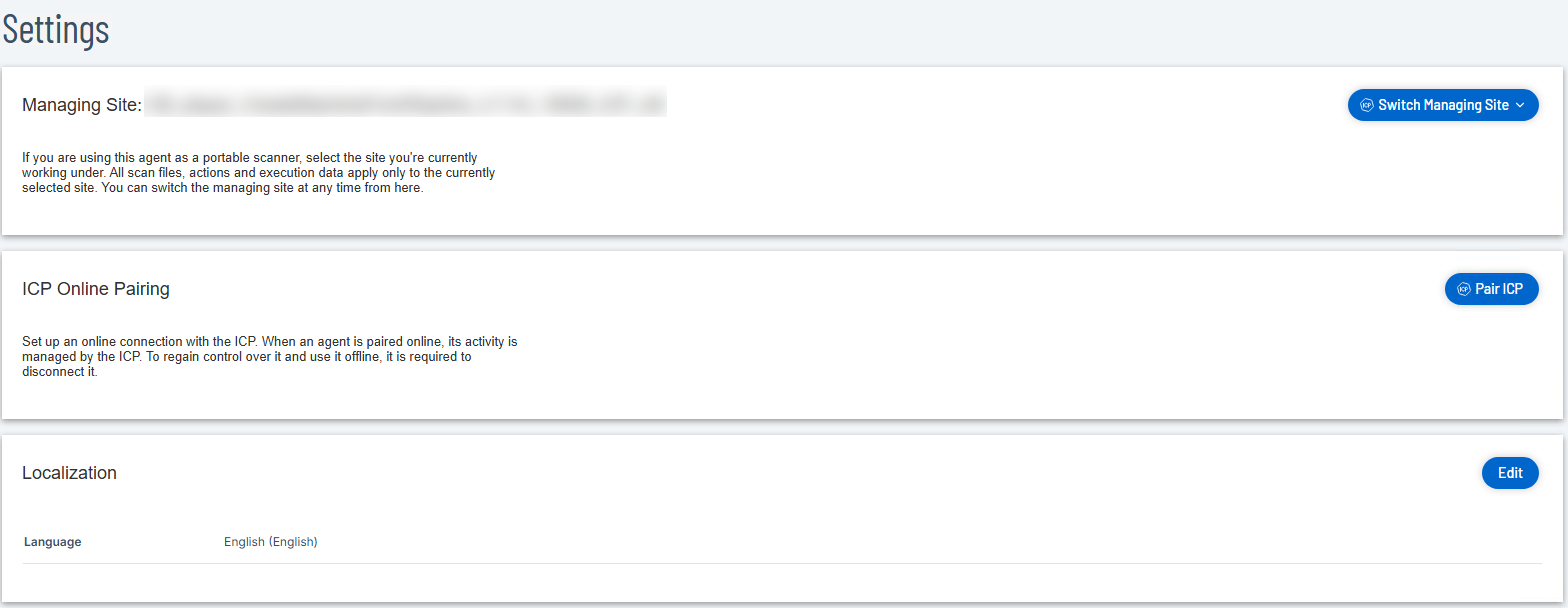
Pour procéder à l'appairage à l'aide d'une clé d'appairage :
Cliquez sur Appairer l'ICP.
La boîte de dialogue Configuration de l'appairage ICP apparaît.
Sélectionnez Appairer à l'aide de la clé d'appairage.
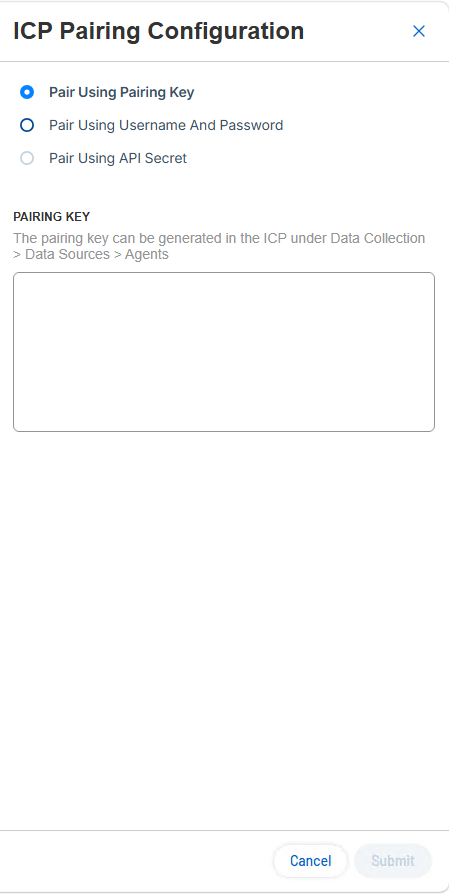
Dans l'ICP, accédez à Collecte de données > Sources de données > Agents et générez une clé d'appairage.
Collez la clé d'appairage dans la zone Clé d'appairage.
Cliquez sur Envoyer.
Pour procéder à l'apparaige à l'aide du nom d'utilisateur et du mot de passe :
Cliquez sur Appairer l'ICP.
La boîte de dialogue Configuration de l'appairage ICP apparaît.
Sélectionnez Appairer à l'aide du nom d'utilisateur et du mot de passe.

Dans la zone Nom d'hôte/adresse IP de l'ICP, saisissez le nom d'hôte ou l'adresse IP de l'ICP.
Dans la zone Nom d'utilisateur, indiquez votre nom d'utilisateur ICP.
Dans la zone Mot de passe, indiquez votre mot de passe ICP. Pour conserver un mot de passe enregistré, laissez ce champ vide.
Dans la zone Empreinte du certificat de l'ICP, indiquez l'empreinte du certificat de l'ICP.
L'empreinte se trouve dans l'ICP sous Paramètres > Configuration système > Certificats. Pour plus d'informations, voir Certificats.
Cliquez sur Envoyer.
Pour procéder à l'appairage à l'aide d'un secret API :
Cliquez sur Appairer l'ICP.
La boîte de dialogue Configuration de l'appairage ICP apparaît.
Sélectionnez Appairer à l'aide du secret API.
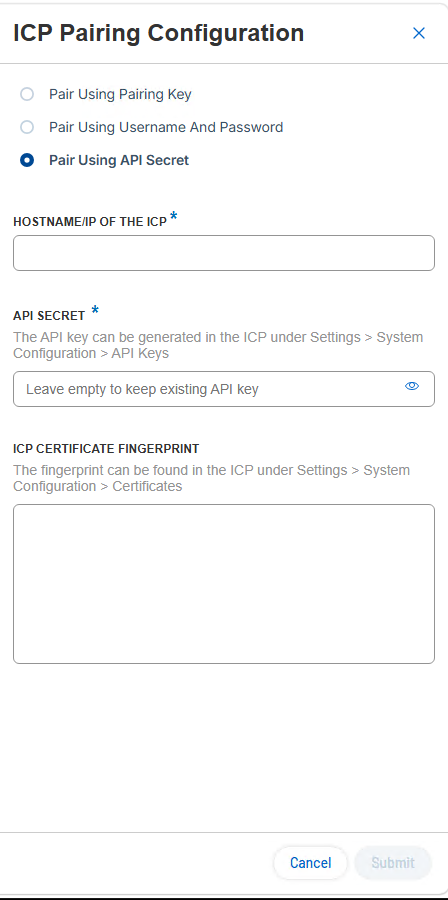
Dans la zone Nom d'hôte/adresse IP de l'ICP, saisissez le nom d'hôte ou l'adresse IP de l'ICP.
Dans la zone Clé secrète de l'API, saisissez la clé API. Pour conserver une clé API existante, laissez ce champ vide.
Vous pouvez générer la clé API dans l'ICP sous Paramètres > Configuration système > Clés API. Pour plus d'informations, voir Générer des clés API.
Dans la zone Empreinte du certificat de l'ICP, saisissez l'empreinte du certificat de l'ICP.
L'empreinte se trouve dans l'ICP sous Paramètres > Configuration système > Certificats. Pour plus d'informations, voir Certificats.
Cliquez sur Envoyer.
Localisation
Affiche le paramètre de langue actuel de l'interface. La valeur par défaut est « Anglais (anglais) ».
Pour modifier la langue d'affichage :
Dans la section Localisation, cliquez sur Modifier.
Sélectionnez la langue de votre choix.
Cliquez sur Enregistrer.