Zones de réseaux
Les zones de réseaux associent vos sous-réseaux à leur emplacement physique. Ce mappage permet de différencier les données de scan provenant de plages d'adresses IP qui se chevauchent sur différents emplacements physiques.
La page Zones de réseaux affiche toutes les zones de réseaux configurées dans votre système. Les zones de réseaux se divisent en deux catégories distinctes :
Automatiques : créées par le système lorsque vous enregistrez un capteur ou un agent statique.
Manuelles : créées par un administrateur à titre d'espace réservé pour un scan d'agent portable.
Utilisez la page Zones de réseaux pour créer des catégories de regroupement pour vos sous-réseaux.
Afficher les zones de réseaux
Accédez à Paramètres > Configuration de l'environnement > Gestion des réseaux.
La page Gestion des réseaux apparaît. L'onglet ouvert par défaut est Réseaux surveillés.
Cliquez sur l'onglet Zones de réseaux.
La page Zones de réseaux apparaît et répertorie l'ensemble des capteurs et agents configurés dans votre ICP.
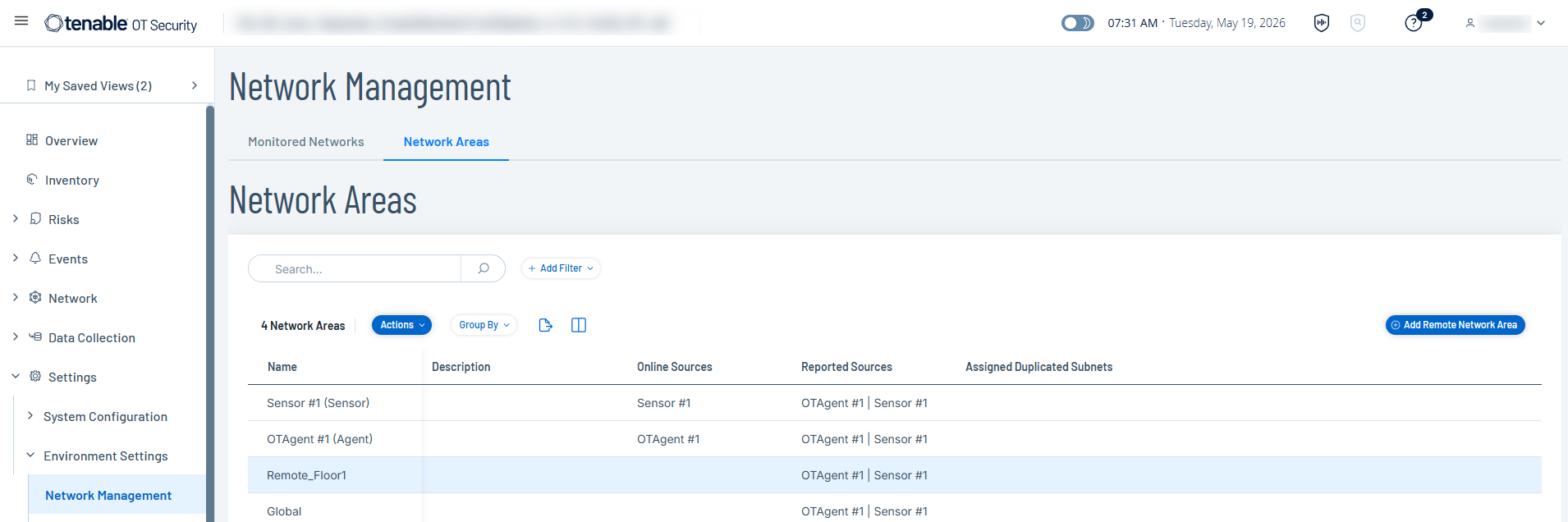
Le tableau Réseaux surveillés contient les détails suivants :
| Colonne | Description |
|---|---|
| Nom | Identifiant unique de la zone de réseaux. |
| Description | Description courte de la zone de réseaux. |
| Sources en ligne | Toutes les entités en ligne associées à cette zone de réseaux. |
| Sources signalées | Toutes les entités associées à cette zone de réseaux qui émettent des signalements. |
| Sous-réseaux dupliqués attribués | Affiche la plage de CIDR et un compteur indiquant la position de la zone de réseaux parmi toutes celles qui partagent ce sous-réseau. Par exemple, si cinq zones réseau partagent un même sous-réseau, la colonne affiche 1/5, 2/5, 3/5, 4/5, 5/5 pour chaque sous-réseau. |
| En cours d'utilisation | Indique si cette zone réseau est activement utilisée dans des scans Nessus ou OT Discovery (OTD). Une zone de réseaux marquée En cours d'utilisation ne peut pas être supprimée tant qu'elle n'a pas été retirée de tous les scans associés. |
Ajouter des zones de réseaux distante
Accédez à Paramètres > Configuration de l'environnement > Gestion des réseaux.
La page Gestion des réseaux apparaît.
Cliquez sur l'onglet Zones de réseaux.
La page Zones de réseaux apparaît.
Dans le coin supérieur droit, cliquez sur Ajouter une zone de réseaux distante.
Le panneau Ajouter une zone de réseaux distante apparaît.
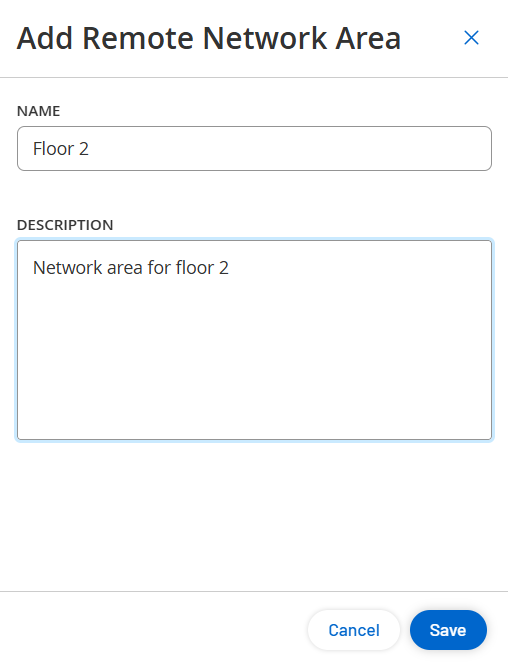
Dans la zone Nom, saisissez le nom de la zone distante.
Dans la zone Description, saisissez la description de la zone distante.
Cliquez sur Enregistrer.
Tenable One OT Exposure enregistre la zone de réseaux distante.
Déplacer des sources vers une zone de réseaux
Vous pouvez regrouper plusieurs sources dans une même zone de réseaux. Par exemple, si un étage ou un bâtiment spécifique est surveillé par trois capteurs différents, vous pouvez les regrouper sous une même zone de réseaux. Si vous avez deux bâtiments contenant respectivement quatre capteurs, vous n'avez besoin de configurer que deux zones de réseaux (une par bâtiment) au lieu de huit zones distinctes.
Pour combiner plusieurs sources de signal en une même zone de réseaux :
Dans le tableau Zones de réseaux, effectuez l'une des opérations suivantes :
Sélectionnez la zone de réseaux à partir de laquelle vous souhaitez déplacer les sources.
Tenable One OT Exposure active le bouton Actions dans l'en-tête.
Effectuez un clic droit sur la zone de réseaux à partir de laquelle vous souhaitez déplacer les sources.
Un menu apparaît.
Sélectionnez Déplacer les sources.
Le volet Déplacer les sources apparaît.
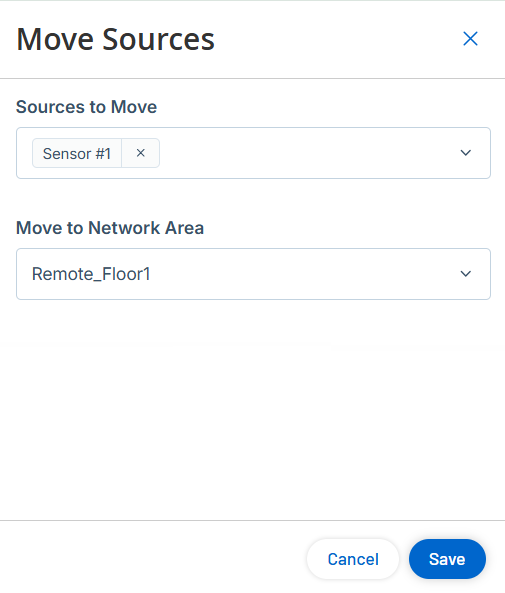
Dans la zone déroulante Sources à déplacer, sélectionnez une ou plusieurs sources à déplacer.
Dans la zone déroulante Déplacer vers la zone de réseaux, sélectionnez la zone de réseaux cible dans la liste.
Cliquez sur Enregistrer.
Tenable One OT Exposure déplace les sources sélectionnées vers la zone de réseaux spécifiée.
Modifier une zone de réseaux distante
Vous pouvez modifier le nom et la description d'une zone de réseaux distante existante.
Dans le tableau Zones de réseaux, effectuez l'une des opérations suivantes :
Sélectionnez la zone de réseaux que vous souhaitez modifier.
Tenable One OT Exposure active le bouton Actions dans l'en-tête.
Effectuez un clic droit sur la zone de réseaux que vous souhaitez modifier.
Un menu apparaît.
Sélectionnez Modifier les détails.
Le panneau Modifier les détails apparaît.
Modifiez les détails selon les besoins.
Cliquez sur Enregistrer.
Tenable One OT Exposure enregistre vos modifications et le tableau Zones de réseaux affiche les détails mis à jour.
Supprimer une zone de réseaux distante
Vous pouvez supprimer les zones de réseaux dont vous n'avez plus besoin.
Pour supprimer une zone de réseaux :
Dans le tableau Zones de réseaux, effectuez l'une des opérations suivantes :
Sélectionnez la zone de réseaux que vous souhaitez supprimer.
Tenable One OT Exposure active le bouton Actions dans l'en-tête.
Effectuez un clic droit sur la zone de réseaux que vous souhaitez supprimer.
Un menu apparaît.
Sélectionnez Supprimer.
Tenable One OT Exposure supprime la zone de réseaux sélectionnée.